
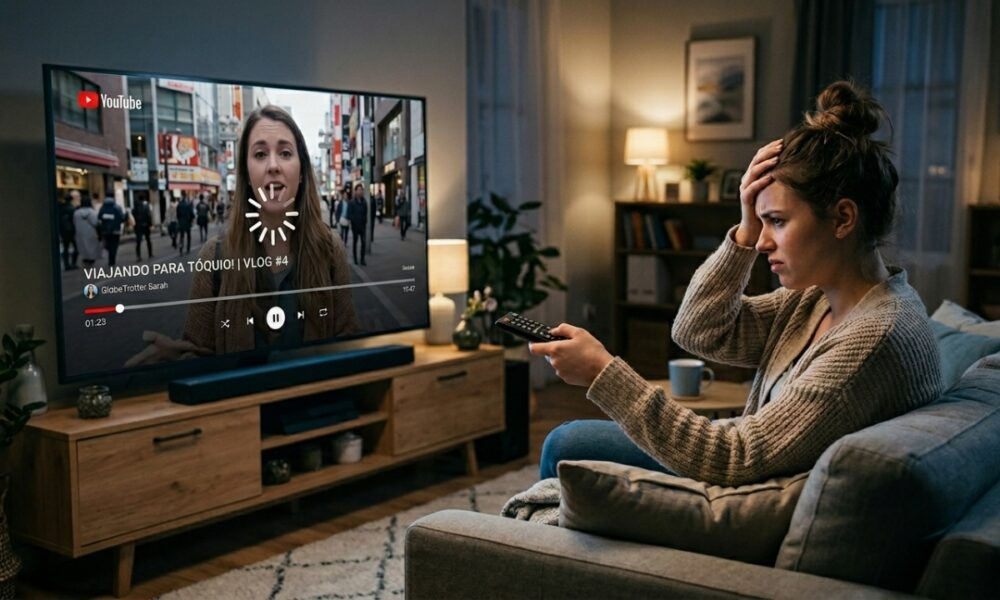
Você liga a Smart TV, procura o aplicativo que costuma usar para assistir a filmes, séries ou vídeos e percebe que ele simplesmente desapareceu. O ícone não está mais na tela inicial, o serviço sumiu da lista de aplicativos ou, ao tentar procurá-lo na loja, parece que nunca esteve instalado.
Esse problema pode acontecer por diferentes motivos, desde uma atualização do sistema até uma alteração na organização da tela inicial, falhas temporárias ou mudanças na disponibilidade do aplicativo.
A boa notícia é que um aplicativo que desapareceu da Smart TV nem sempre foi desinstalado. Em muitos casos, é possível encontrá-lo novamente nas configurações, na biblioteca de aplicativos ou na loja oficial da televisão.
Neste artigo, você vai descobrir por que isso acontece, como localizar aplicativos que sumiram e quais procedimentos utilizar para instalá-los novamente sem comprometer o funcionamento da sua TV.
Por que um aplicativo desaparece da Smart TV?
Antes de tentar instalar o aplicativo novamente, é importante entender o que pode ter acontecido. A causa influencia diretamente a solução mais adequada.
Veja os motivos mais comuns.
- O aplicativo foi removido da tela inicial: o ícone pode ter sido retirado dos atalhos sem que o aplicativo tenha sido desinstalado.
- Uma atualização alterou o sistema: mudanças no software podem modificar a organização dos menus ou a forma como os aplicativos são exibidos.
- O aplicativo foi desinstalado: uma alteração nas configurações ou no gerenciamento de armazenamento pode ter removido o programa.
- A loja de aplicativos não está carregando corretamente: falhas temporárias de conexão ou do sistema podem impedir que os aplicativos apareçam.
- O aplicativo deixou de ser compatível: alguns serviços deixam de oferecer suporte a determinados modelos ou versões de sistemas operacionais.
- A região da conta foi alterada: a disponibilidade de aplicativos pode variar conforme o país ou a região configurada.
- O sistema está apresentando uma falha: problemas temporários podem impedir que os ícones apareçam corretamente.
O primeiro passo é verificar se o aplicativo realmente foi removido ou se apenas deixou de aparecer na tela inicial. Essa simples conferência pode evitar procedimentos desnecessários.
1. Procure o aplicativo na lista completa de aplicativos
Em muitas Smart TVs, os aplicativos instalados ficam reunidos em uma área específica, separada da tela inicial.
Por isso, se um ícone desaparecer dos atalhos, ele ainda poderá estar disponível no sistema.
Para verificar:
- Ligue a televisão e acesse a tela inicial.
- Procure uma opção chamada Aplicativos, Apps, Todos os aplicativos ou semelhante.
- Abra a lista completa.
- Procure o aplicativo que desapareceu.
- Se encontrá-lo, selecione-o para verificar se ainda funciona.
Os nomes e a organização dos menus variam de acordo com a marca e o sistema operacional.
Se o aplicativo estiver na lista, mas não aparecer na tela inicial, procure uma opção para adicioná-lo novamente aos favoritos ou à área de acesso rápido.
Em alguns modelos, basta selecionar o ícone e abrir o menu de opções para encontrar a função de fixar ou mover o aplicativo.
Dica: se você encontrar o aplicativo e conseguir abri-lo normalmente, provavelmente não será necessário reinstalá-lo.
2. Verifique se o aplicativo foi desinstalado
Se o programa não aparecer na lista de aplicativos instalados, pode ter sido removido da televisão.
Nesse caso, o próximo passo é consultar a loja oficial do sistema.
Dependendo do modelo, a loja pode ter nomes como Google Play Store, LG Content Store ou uma loja própria da fabricante.
Acesse a loja e pesquise o nome exato do aplicativo.
Se aparecer uma opção como Instalar, isso geralmente indica que o aplicativo está disponível para aquele aparelho e pode ser instalado novamente.
Se aparecer Abrir, o aplicativo provavelmente já está instalado.
Se houver uma opção para atualizar, verifique se existe uma versão mais recente disponível.
Caso o aplicativo não apareça nos resultados, não conclua imediatamente que ele foi removido definitivamente. Pode existir uma falha de conexão, uma restrição regional ou uma incompatibilidade com o modelo da televisão.
3. Como reinstalar um aplicativo que desapareceu da Smart TV Samsung
As televisões Samsung utilizam a plataforma Smart Hub, cuja organização pode variar conforme o modelo e o ano de fabricação.
Para procurar um aplicativo que desapareceu, siga este caminho geral:
- Pressione o botão Home do controle remoto.
- Entre na área de aplicativos.
- Abra a função de pesquisa.
- Digite o nome do aplicativo desejado.
- Se ele estiver disponível, selecione a opção para instalar.
Se o aplicativo já estiver instalado, mas não aparecer na tela inicial, procure as opções de gerenciamento ou personalização dos aplicativos para adicioná-lo novamente.
Se a loja não localizar o programa, verifique se a TV está conectada à internet e se o sistema possui atualizações disponíveis.
Também vale consultar a compatibilidade do aplicativo com o modelo específico da televisão. Nem todos os aplicativos estão disponíveis para todas as gerações de Smart TVs Samsung.
Evite tentar instalar arquivos de fontes desconhecidas ou modificar o sistema por métodos não oficiais.
4. Como encontrar ou instalar novamente um aplicativo na Smart TV LG
Nas Smart TVs LG, os aplicativos geralmente são gerenciados pela interface webOS e pela loja de conteúdo da marca, cuja apresentação depende da versão do sistema.
Para localizar o aplicativo:
- Pressione o botão Home do controle remoto.
- Acesse a área de aplicativos ou a loja de conteúdo.
- Utilize a pesquisa para encontrar o nome do serviço.
- Verifique se o aplicativo está instalado ou disponível para instalação.
- Se estiver disponível, selecione a opção correspondente.
Se o aplicativo continuar instalado, mas tiver desaparecido dos atalhos, procure as opções de edição ou organização da barra de aplicativos.
Caso ele não apareça na loja, confira se o modelo da TV é compatível com o serviço e se a região configurada corresponde à sua localização.
Alguns aplicativos deixam de oferecer suporte a televisores mais antigos. Nessa situação, a reinstalação pode não ser possível, mesmo que o serviço continue funcionando em aparelhos mais recentes.
5. Como recuperar aplicativos em uma Smart TV com Android TV ou Google TV
Em televisores com Android TV ou Google TV, os aplicativos podem ser encontrados na tela inicial, na lista de aplicativos instalados ou na Google Play Store.
Se um aplicativo desaparecer, faça o seguinte:
- Abra a tela inicial da televisão.
- Acesse a área de aplicativos.
- Procure o aplicativo na lista instalada.
- Se não estiver disponível, abra a Google Play Store.
- Pesquise o nome do aplicativo e verifique se é compatível com a TV.
Se o aplicativo estiver instalado, mas não aparecer entre os atalhos, confira se a interface permite adicioná-lo novamente à tela inicial.
Se a loja indicar que o aplicativo não é compatível, pode haver uma limitação relacionada à versão do sistema, ao modelo ou aos requisitos do desenvolvedor.
Em algumas televisões, também é possível acessar as configurações do sistema e consultar a lista completa de aplicativos instalados.
Não instale arquivos APK de sites desconhecidos apenas para tentar recuperar um aplicativo. Arquivos não oficiais podem conter programas maliciosos ou não funcionar corretamente no dispositivo.
6. Reinicie a Smart TV se o aplicativo não aparecer na loja
Em determinadas situações, o aplicativo pode não aparecer por causa de uma falha temporária no sistema ou na conexão com os serviços da loja.
Antes de realizar procedimentos mais complexos, experimente reiniciar a televisão.
Faça assim:
- Feche a loja de aplicativos.
- Desligue a TV.
- Se não houver atualização em andamento e o fabricante permitir, desconecte o cabo de alimentação.
- Aguarde aproximadamente um minuto.
- Reconecte a TV e ligue-a novamente.
- Abra a loja e procure o aplicativo outra vez.
Alguns modelos oferecem uma opção de reinicialização diretamente nas configurações.
Se o problema estiver relacionado a uma falha temporária, a reinicialização pode ajudar a restabelecer o funcionamento.
Entretanto, se o aplicativo continuar ausente, será necessário verificar a compatibilidade, a região e a disponibilidade do serviço.
7. Verifique a conexão com a internet
Uma Smart TV sem conexão estável pode apresentar dificuldades para carregar a loja de aplicativos, atualizar a lista de programas ou concluir uma instalação.
Mesmo que outros recursos da televisão funcionem, isso não significa que todos os serviços online estejam acessíveis naquele momento.
Para verificar a conexão:
- Abra outro aplicativo que utilize a internet.
- Acesse as configurações de rede da TV.
- Confira se ela está conectada ao Wi-Fi ou ao cabo de rede.
- Reinicie o roteador, se outros dispositivos também apresentarem problemas.
- Tente abrir a loja novamente.
Se a loja continuar apresentando erros, verifique se há alguma interrupção do serviço ou se a televisão precisa atualizar suas configurações de rede.
Não é necessário restaurar a TV para as configurações de fábrica apenas porque a loja deixou de carregar. Comece pelas verificações mais simples.
8. Atualize o sistema da televisão
Um sistema operacional desatualizado pode apresentar incompatibilidades com determinados aplicativos ou dificuldades para acessar a loja.
Por isso, se o aplicativo desapareceu depois de uma atualização incompleta ou se a loja apresenta erros constantes, vale conferir a versão do software.
Entre nas configurações e procure uma seção chamada Suporte, Sistema, Atualização de software ou semelhante.
Se houver uma atualização oficial disponível, siga as instruções do fabricante e aguarde a conclusão do processo.
Não desligue a televisão durante a atualização.
Depois, reinicie o aparelho e pesquise novamente pelo aplicativo.
É importante lembrar que uma atualização não garante que todos os aplicativos voltem a aparecer. Se o serviço deixou de oferecer suporte ao modelo da sua TV, atualizar o sistema pode não resolver o problema.
9. Confira se o aplicativo ainda é compatível com sua Smart TV
Esse é um dos pontos mais importantes quando o aplicativo não aparece na loja, mesmo depois de reiniciar a televisão e verificar a conexão.
Os desenvolvedores podem deixar de oferecer suporte a determinadas versões de sistemas operacionais ou modelos antigos.
Isso acontece porque os aplicativos recebem atualizações e podem passar a exigir recursos que televisores mais antigos não possuem.
Para investigar:
- Consulte o site oficial do serviço.
- Verifique os modelos e sistemas operacionais compatíveis.
- Confira se existe uma versão mínima exigida.
- Procure comunicados sobre o encerramento do suporte a televisores antigos.
Se o aplicativo não for mais compatível, tentar reinstalá-lo repetidamente provavelmente não resolverá o problema.
Nesse caso, uma alternativa pode ser utilizar um dispositivo externo de streaming conectado à entrada HDMI da televisão, desde que seja compatível com o serviço desejado.
Outra possibilidade é utilizar um recurso de transmissão a partir de um celular, quando o aplicativo e a TV oferecem suporte a essa função.
Antes de comprar qualquer dispositivo, confirme se o serviço desejado funciona nele.
10. Verifique a região configurada na televisão
A disponibilidade dos aplicativos pode variar de acordo com o país, a região da conta e as condições comerciais de cada serviço.
Se a região configurada na TV estiver incorreta, alguns aplicativos podem não aparecer na loja.
Para verificar, entre nas configurações da televisão e procure as opções de localização, país dos serviços ou região da loja.
Os nomes e os procedimentos variam de acordo com o fabricante.
Se a configuração estiver incorreta, consulte o manual oficial para saber como ajustá-la.
Entretanto, não altere a região aleatoriamente. Essa mudança pode afetar os aplicativos disponíveis, os serviços vinculados à conta e outras configurações do aparelho.
Se a TV estiver configurada corretamente e o aplicativo continuar indisponível, verifique se o serviço é oferecido para aquele modelo e naquela região.
11. Quando vale a pena restaurar a Smart TV para as configurações de fábrica?
A restauração de fábrica deve ser considerada apenas quando as alternativas mais simples não resolverem o problema e houver indícios de uma falha persistente no sistema.
Esse procedimento apaga diversas configurações, contas conectadas e aplicativos instalados, dependendo do modelo.
Antes de restaurar, confirme que você possui as senhas das suas contas e que sabe como configurar a televisão novamente.
Consulte o manual para localizar a opção de redefinição correspondente ao seu aparelho.
Após a restauração, conecte a TV à internet, configure o sistema e acesse a loja oficial para procurar o aplicativo.
Atenção: a restauração não recupera aplicativos que foram descontinuados ou que deixaram de ser compatíveis com o modelo da televisão.
Se o serviço não estiver mais disponível para aquele aparelho, será necessário considerar uma alternativa compatível.
O aplicativo aparece na loja, mas não instala. O que fazer?
Se você encontra o aplicativo, mas a instalação não termina, apresenta um erro ou fica parada, o problema pode estar relacionado a outros fatores.
Confira as possibilidades abaixo.
| Problema observado | O que verificar |
|---|---|
| A instalação não começa | Conexão com a internet e funcionamento da loja |
| A instalação para no meio | Estabilidade da conexão e espaço disponível |
| Aparece um aviso de incompatibilidade | Modelo da TV e versão do sistema |
| O aplicativo instala, mas não abre | Atualizações, dados do aplicativo e compatibilidade |
| A loja apresenta erros frequentes | Reinicialização, conexão e atualizações do sistema |
Se houver pouco espaço de armazenamento, remova aplicativos dispensáveis antes de tentar novamente.
Se o erro continuar, consulte o suporte oficial da marca ou do desenvolvedor do aplicativo. A mensagem apresentada na tela pode ajudar a identificar a causa com mais precisão.
Como evitar que os aplicativos desapareçam novamente?
Embora nem todos os casos possam ser evitados, alguns cuidados ajudam a manter a Smart TV organizada e funcionando corretamente.
Mantenha o sistema atualizado: instale as atualizações oficiais recomendadas para o seu modelo.
Evite instalar aplicativos desconhecidos: prefira a loja oficial e fontes autorizadas pelo fabricante.
Confira o espaço disponível: mantenha armazenamento suficiente para atualizações e funcionamento dos aplicativos.
Não altere a região sem necessidade: configurações incorretas podem afetar a disponibilidade dos serviços.
Verifique a compatibilidade antes de instalar: aplicativos podem ter requisitos específicos de sistema e hardware.
Evite redefinições desnecessárias: restaurar a TV frequentemente não resolve problemas de disponibilidade e pode gerar trabalho adicional para configurar tudo novamente.
Também é útil manter anotados os nomes dos aplicativos que você utiliza com frequência. Assim, se algum ícone desaparecer, será mais fácil pesquisar o serviço correto na loja.
Conclusão
Quando um aplicativo desaparece da Smart TV, isso não significa necessariamente que ele foi excluído ou que a televisão está com defeito.
O primeiro passo é verificar a lista completa de aplicativos e confirmar se o ícone apenas saiu da tela inicial. Se o programa realmente não estiver instalado, procure-o na loja oficial e confira se ainda é compatível com o seu modelo.
Se o aplicativo não aparecer, reinicie a televisão, verifique a internet, atualize o sistema e confira as configurações de região. A restauração de fábrica deve ficar para os casos em que outras soluções não funcionarem.
Por fim, lembre-se de que alguns serviços deixam de oferecer suporte a televisores antigos. Quando isso acontece, uma reinstalação pode não ser possível, e um dispositivo externo compatível pode ser uma alternativa.
Antes de comprar outra Smart TV, descubra se o aplicativo foi removido, está oculto ou deixou de ser compatível. Essa verificação pode economizar tempo, evitar gastos desnecessários e ajudar você a recuperar o acesso aos seus serviços favoritos.