
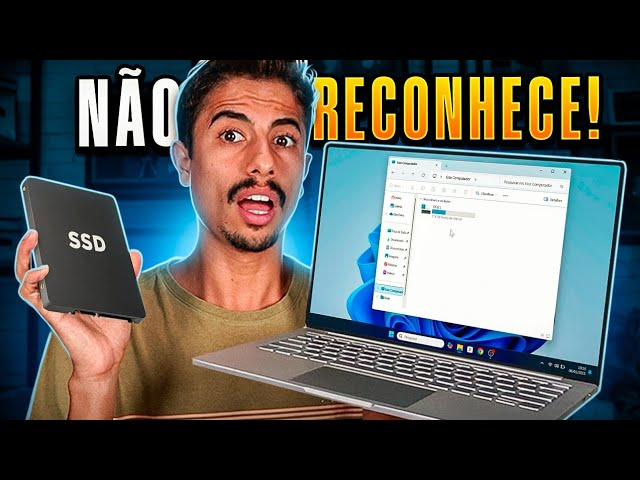
Conectar um SSD externo ao computador e perceber que ele não aparece pode causar preocupação, principalmente quando existem fotos, vídeos, documentos ou arquivos importantes armazenados nele. A primeira reação pode ser pensar que o dispositivo queimou ou que será necessário formatá-lo, mas nem sempre isso é verdade.
Em muitos casos, o problema está no cabo USB, na porta utilizada, na alimentação de energia ou na forma como o sistema operacional reconhece a unidade. Também é possível que o SSD esteja conectado corretamente, mas não tenha uma letra de unidade atribuída ou apresente uma falha no sistema de arquivos.
A boa notícia é que existem testes que ajudam a identificar a causa sem apagar os dados. Neste guia, você vai aprender como diagnosticar um SSD externo que não aparece no computador, quais verificações fazer primeiro e quais procedimentos evitar para proteger seus arquivos.
Por que o SSD externo não aparece no computador?
Existem diferentes motivos para um SSD externo não ser reconhecido. Identificar os sinais apresentados pelo dispositivo ajuda a escolher o próximo teste sem realizar procedimentos desnecessários.
As causas mais comuns são:
- Cabo USB com defeito: o cabo pode permitir alimentação elétrica, mas falhar na transmissão de dados.
- Porta USB com problema: a entrada utilizada pode estar danificada ou apresentar instabilidade.
- Adaptador ou case incompatível: alguns SSDs instalados em gabinetes externos dependem de compatibilidade entre o dispositivo e a interface utilizada.
- Falta de letra de unidade: o Windows pode reconhecer o SSD, mas não exibi-lo no Explorador de Arquivos.
- Problemas no sistema de arquivos: a unidade pode aparecer no gerenciamento do sistema, mas não permitir acesso normal.
- Falha de conexão ou alimentação: um hub USB, adaptador ou cabo inadequado pode impedir o funcionamento correto.
- Defeito físico: quedas, danos no conector, desgaste ou falhas internas podem impedir o reconhecimento do dispositivo.
Antes de concluir que o SSD está danificado, vale começar pelos testes mais simples e menos arriscados.
1. Verifique o cabo USB e a porta do computador
O primeiro passo é conferir se o problema está na conexão física. Mesmo quando o SSD acende uma luz indicadora, isso não significa necessariamente que a comunicação de dados esteja funcionando.
Siga estas etapas:
- Desconecte o SSD externo com segurança, caso ele esteja acessível pelo sistema.
- Retire o cabo USB e verifique se há sinais de desgaste, dobras acentuadas ou danos nos conectores.
- Conecte o SSD diretamente a outra porta USB do computador.
- Se possível, teste outro cabo compatível que suporte transferência de dados.
- Evite utilizar hubs, extensões ou adaptadores durante o primeiro teste.
Se o SSD funcionar com outro cabo ou outra porta, a causa provavelmente está na conexão original.
Também é importante lembrar que nem todos os cabos USB-C oferecem os mesmos recursos. Alguns são destinados principalmente ao carregamento e podem não oferecer a conexão de dados necessária para o funcionamento do SSD.
Dica: faça os testes um de cada vez. Assim, fica mais fácil identificar qual componente está causando o problema.
2. Teste o SSD externo em outro computador
Conectar o SSD a outro computador é uma das maneiras mais úteis de separar um problema do sistema de uma possível falha no dispositivo.
Se possível, utilize outro computador com uma porta USB compatível e um cabo que você já tenha verificado.
Observe os seguintes resultados:
| Resultado do teste | O que pode indicar |
|---|---|
| O SSD funciona normalmente em outro computador | O problema pode estar nas portas, nos drivers ou nas configurações do primeiro computador. |
| O SSD não aparece em nenhum computador | Pode haver falha no cabo, no case externo ou no próprio SSD. |
| O SSD aparece, mas pede para formatar | Pode existir incompatibilidade com o sistema de arquivos ou algum problema lógico. |
| O SSD conecta e desconecta repetidamente | Pode haver instabilidade na conexão, alimentação insuficiente ou falha no dispositivo. |
Se o SSD contiver arquivos importantes, não aceite pedidos de formatação apenas para tentar fazê-lo funcionar.
Caso o dispositivo tenha sido usado em outro sistema operacional, como macOS ou Linux, também pode haver uma questão de compatibilidade com o Windows. Isso não significa, por si só, que os arquivos foram perdidos.
3. Verifique se o Windows reconhece o SSD no Gerenciamento de Disco
O SSD pode não aparecer no Explorador de Arquivos, mas ainda estar sendo reconhecido pelo Windows. Nesse caso, o Gerenciamento de Disco ajuda a verificar como a unidade está sendo identificada.
Para abrir essa ferramenta:
- Pressione as teclas Windows + X.
- Selecione Gerenciamento de Disco.
- Aguarde a lista de discos e volumes carregar.
- Procure uma unidade que corresponda à capacidade aproximada do SSD externo.
Observe o estado exibido. Dependendo do resultado, o procedimento recomendado será diferente.
O SSD aparece sem uma letra de unidade
Se a partição estiver identificada como saudável, mas não possuir uma letra, o Windows pode não exibi-la no Explorador de Arquivos.
Se você tiver confirmado que se trata do SSD correto e que a partição contém seus dados, poderá tentar atribuir uma letra:
- Clique com o botão direito na partição correspondente ao SSD.
- Selecione Alterar letra de unidade e caminho.
- Escolha a opção para adicionar uma letra, se estiver disponível.
- Selecione uma letra que não esteja sendo utilizada.
- Confirme a alteração.
Esse procedimento normalmente não apaga os arquivos, mas é importante selecionar a partição correta. Se houver erros, partições desconhecidas ou suspeita de falha, interrompa o processo antes de alterar qualquer configuração.
O SSD aparece como RAW
Quando uma partição aparece como RAW, o Windows não consegue reconhecer normalmente o sistema de arquivos nela presente.
Isso pode ocorrer por corrupção lógica, problemas de leitura ou incompatibilidade com o sistema de arquivos utilizado.
Não formate a unidade para tentar corrigir o problema. A formatação pode dificultar a recuperação dos dados e não resolve necessariamente uma falha física.
Se os arquivos forem importantes, evite gravar novos dados no dispositivo e considere buscar recuperação especializada.
O SSD aparece como Não alocado
O status “Não alocado” indica que o espaço identificado não está associado a uma partição reconhecida pelo Windows.
Isso pode acontecer após alterações nas partições, problemas lógicos ou outros eventos. Não significa automaticamente que o SSD está vazio.
Não crie um novo volume nem formate o espaço se você precisa preservar os arquivos existentes. Essas ações podem sobrescrever informações necessárias para a recuperação dos dados.
O SSD aparece como Desconhecido ou Não inicializado
Se o Windows solicitar a inicialização do disco, não confirme imediatamente.
A inicialização é diferente de simplesmente atribuir uma letra de unidade e pode modificar estruturas importantes do disco. Em um SSD que já armazenava arquivos, esse pedido pode indicar um problema que precisa ser investigado antes de qualquer alteração.
Se houver dados importantes, mantenha o disco sem alterações e procure orientação especializada.
4. Confira se o SSD aparece no Gerenciador de Dispositivos
O Gerenciador de Dispositivos ajuda a verificar se o Windows detecta algum componente relacionado ao SSD ou à conexão USB.
Para acessá-lo:
- Pressione Windows + X.
- Abra o Gerenciador de Dispositivos.
- Expanda as categorias “Unidades de disco” e “Controladores USB”.
- Observe se aparece algum dispositivo desconhecido ou algum item com um símbolo de alerta.
- Se possível, desconecte o SSD, observe a lista e conecte-o novamente para identificar qual item muda.
Se houver um alerta, pode existir um problema de driver, comunicação ou reconhecimento do hardware.
Você pode tentar reiniciar o computador e instalar as atualizações oficiais do Windows. Se o problema começou após uma atualização ou alteração recente, vale verificar também as orientações do fabricante do computador e do SSD.
Evite remover vários dispositivos ou instalar programas de atualização de drivers de procedência desconhecida. Essas ações podem criar novos problemas sem resolver a causa original.
5. Verifique se o SSD externo está recebendo energia suficiente
Embora muitos SSDs externos consumam pouca energia, algumas combinações de cabos, adaptadores, gabinetes e portas podem causar instabilidade.
Os sinais mais comuns incluem:
- O SSD conecta e desconecta sozinho.
- O dispositivo aparece por alguns segundos e desaparece.
- A transferência de arquivos é interrompida repetidamente.
- O SSD funciona diretamente no computador, mas falha quando conectado a um hub USB.
- A unidade não é reconhecida em determinadas portas.
Para investigar:
- Conecte o SSD diretamente a uma porta USB do computador.
- Evite hubs e extensões durante o teste.
- Experimente outra porta compatível.
- Teste um cabo de dados adequado.
- Se utilizar um gabinete externo ou adaptador, verifique a compatibilidade recomendada pelo fabricante.
Se o dispositivo continuar desconectando, não insista em transferências repetidas de arquivos importantes. A instabilidade pode indicar um problema físico ou de conexão que precisa ser investigado.
6. O que fazer se o SSD aparecer, mas o Windows pedir para formatar?
Essa situação merece atenção especial. A mensagem para formatar uma unidade pode surgir quando o Windows não consegue interpretar o sistema de arquivos.
Isso não significa necessariamente que o SSD esteja vazio ou que todos os dados tenham sido apagados.
Veja como agir:
- Clique em cancelar: não autorize a formatação.
- Não copie arquivos novos para o SSD: novas gravações podem comprometer uma eventual recuperação.
- Não execute ferramentas de reparo aleatoriamente: alguns procedimentos alteram estruturas do sistema de arquivos.
- Verifique a compatibilidade: confirme se o SSD foi utilizado em outro sistema operacional ou formatado com um sistema de arquivos que o Windows não reconhece nativamente.
- Avalie a importância dos dados: se os arquivos forem insubstituíveis, procure um serviço especializado antes de tentar recuperar o acesso.
Se o SSD contiver dados sem cópia de segurança e apresentar sinais de falha, o mais prudente é interromper os testes. Em determinadas situações, uma tentativa de recuperação mal executada pode reduzir as chances de sucesso.
7. Posso usar o CHKDSK para corrigir o SSD externo?
O CHKDSK é uma ferramenta do Windows utilizada para verificar e corrigir determinados problemas em volumes e sistemas de arquivos compatíveis.
Entretanto, ele não é a primeira opção para todo SSD externo que não aparece no computador.
Se o SSD estiver como RAW, apresentar erros de leitura ou tiver dados importantes sem backup, evite executar comandos de reparo sem entender o estado da unidade. Algumas opções do CHKDSK podem modificar estruturas do sistema de arquivos.
Antes de considerar esse recurso, confirme que:
- A unidade correta foi identificada.
- O sistema de arquivos é compatível e reconhecido.
- O SSD está estável e não apresenta desconexões constantes.
- Existe uma cópia de segurança dos dados importantes ou você compreende os riscos de alterar a unidade.
Se o objetivo principal é recuperar arquivos, a prioridade deve ser preservar o conteúdo original, e não tentar reparar a unidade a qualquer custo.
8. Como identificar se o problema está no SSD ou no gabinete externo?
Alguns SSDs externos são dispositivos prontos para uso. Outros são SSDs instalados em um gabinete ou adaptador USB.
Quando há um gabinete separado, a falha pode estar no próprio SSD, no adaptador USB ou no cabo.
Os sinais abaixo ajudam a orientar a investigação:
| Sinal observado | Possível causa |
|---|---|
| O SSD funciona com outro cabo | Cabo original com defeito ou incompatível. |
| Funciona em outra porta USB | Problema na porta original ou na conexão utilizada. |
| Funciona em outro gabinete compatível | Possível defeito no gabinete ou adaptador anterior. |
| Não é reconhecido em vários computadores e cabos | Possível falha do SSD, do gabinete ou do conector. |
| Apresenta desconexões e erros de leitura em diferentes equipamentos | Possível falha física ou instabilidade interna. |
Se você precisar testar o SSD em outro gabinete, confirme a compatibilidade de interface, formato físico e protocolo. Nem todo SSD M.2, por exemplo, funciona em qualquer gabinete M.2.
Não abra um SSD externo lacrado ou um dispositivo que ainda esteja na garantia sem verificar as condições do fabricante. Além disso, se houver dados importantes e suspeita de defeito físico, desmontar o equipamento pode dificultar o atendimento técnico.
9. Quando parar os testes e procurar recuperação de dados?
Alguns sinais indicam que é melhor interromper os procedimentos caseiros.
Procure assistência especializada se:
- O SSD contém arquivos únicos ou muito importantes.
- A unidade aparece com capacidade incorreta ou muda de estado repetidamente.
- O computador trava ao conectar o dispositivo.
- O SSD apresenta desconexões constantes em diferentes computadores.
- O sistema solicita formatação, inicialização ou criação de partição, embora existam dados antigos.
- Há danos físicos no conector ou no dispositivo.
- Os testes básicos não funcionam e você não tem backup.
Se houver sinais de dano físico, evite insistir em conectar e desconectar a unidade. Também não abra o dispositivo, não tente aquecê-lo e não utilize programas desconhecidos que prometam recuperar todos os arquivos.
Um profissional especializado pode avaliar se é possível recuperar os dados com segurança. O resultado depende do tipo de falha e do estado do dispositivo, portanto não existe garantia de recuperação em todos os casos.
Checklist: o que fazer antes de pensar em formatar
Use esta lista para organizar o diagnóstico:
- Testar outro cabo USB compatível com transferência de dados.
- Conectar o SSD diretamente a outra porta USB.
- Evitar hubs e adaptadores durante os primeiros testes.
- Reiniciar o computador e testar o SSD em outro equipamento.
- Conferir o Gerenciamento de Disco no Windows.
- Verificar se a unidade está sem letra, como RAW ou não alocada.
- Conferir o Gerenciador de Dispositivos.
- Cancelar qualquer pedido de formatação ou inicialização se os dados precisarem ser preservados.
- Interromper os testes se houver sinais de falha física ou se os arquivos forem insubstituíveis.
A regra mais importante é simples: não formate nem inicialize o SSD antes de entender por que ele deixou de aparecer, principalmente se você ainda precisa dos arquivos armazenados nele.
Perguntas frequentes sobre SSD externo que não aparece
O SSD externo pode estar funcionando mesmo sem aparecer no Explorador de Arquivos?
Sim. O Windows pode reconhecer o dispositivo no Gerenciamento de Disco, mas não mostrar a unidade no Explorador de Arquivos. Isso pode acontecer quando a partição não possui uma letra ou quando existe um problema no sistema de arquivos.
Se o SSD aparece no Gerenciamento de Disco, significa que ele não está com defeito?
Não necessariamente. O reconhecimento indica que o sistema detecta algum aspecto do dispositivo, mas não garante que o SSD esteja saudável ou que os dados possam ser lidos normalmente.
Formatar o SSD externo resolve o problema?
Em alguns casos, a formatação permite voltar a utilizar uma unidade com problemas lógicos, mas apaga informações da estrutura de arquivos e pode dificultar a recuperação dos dados. Por isso, não deve ser a primeira tentativa quando existem arquivos importantes.
Por que o SSD externo aparece em outro computador, mas não no meu?
A causa pode estar na porta USB, no cabo, nos drivers, nas configurações do sistema ou na compatibilidade com o sistema de arquivos. Testar outra porta e conferir o Gerenciamento de Disco são bons pontos de partida.
O que fazer se o SSD externo não aparecer em nenhum computador?
Comece verificando o cabo, o conector e a compatibilidade do gabinete, se houver. Se o SSD continuar sem reconhecimento em diferentes equipamentos, pode existir uma falha física ou eletrônica. Se os dados forem importantes, procure recuperação especializada antes de tentar reparos ou formatação.
Conclusão
Quando um SSD externo não aparece no computador, isso não significa automaticamente que ele perdeu todos os arquivos ou que precisa ser formatado. A causa pode estar em um cabo defeituoso, uma porta USB, uma letra de unidade ausente, um problema de compatibilidade ou uma falha no sistema de arquivos.
O caminho mais seguro é começar pelos testes de conexão, experimentar outro computador e verificar o Gerenciamento de Disco e o Gerenciador de Dispositivos. Se a unidade aparecer como RAW, não alocada, desconhecida ou pedir para ser inicializada, evite alterações antes de avaliar a situação.
Acima de tudo, preserve os dados. Quando os arquivos são importantes, evitar gravações e reparos precipitados pode ser mais valioso do que tentar fazer o SSD voltar a funcionar imediatamente.
Configurações de SEO
Título SEO: SSD Externo Não Aparece no PC? Diagnostique Sem Formatar
Slug: ssd-externo-nao-aparece-computador-sem-formatar
Meta descrição: SSD externo não aparece no computador? Aprenda a testar cabo, USB, Gerenciamento de Disco e possíveis falhas sem formatar nem apagar seus arquivos.
Palavra-chave principal: SSD externo não aparece no computador
Palavras-chave secundárias:
- SSD externo não reconhecido
- SSD externo não aparece no Windows
- Como recuperar SSD externo sem formatar
- SSD externo pede para formatar
- SSD aparece no Gerenciamento de Disco
- SSD externo não reconhece USB
- SSD externo aparece como RAW
- Como diagnosticar SSD externo
- SSD externo não abre os arquivos
- SSD externo não aparece no Explorador de Arquivos
Sugestão de imagem destacada: fotografia realista de um SSD externo conectado por cabo USB a um notebook, com a tela exibindo discretamente a janela de gerenciamento de discos do sistema, mesa organizada, iluminação natural e aparência tecnológica profissional. Sem textos sobrepostos, sem logotipos e sem marcas visíveis.