
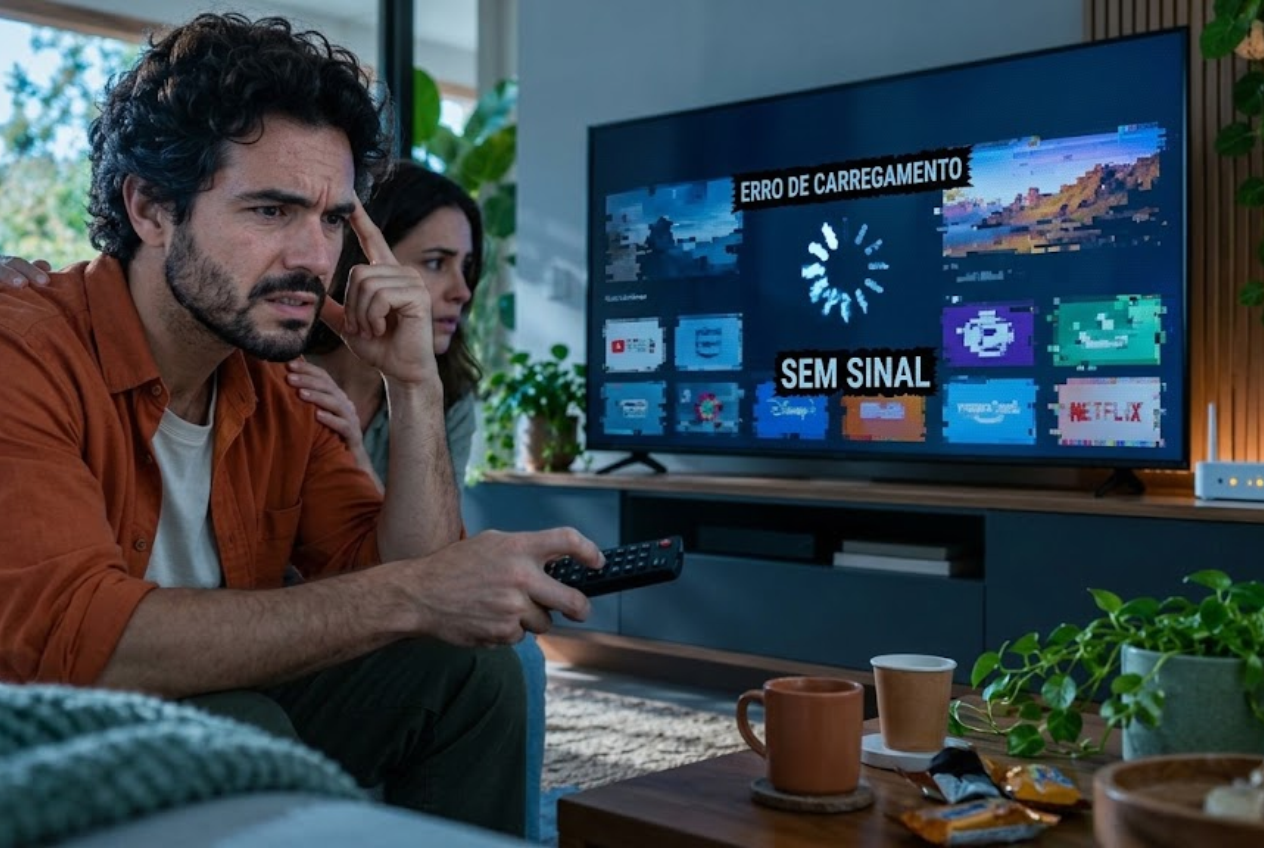
Você liga a Smart TV, abre o YouTube ou a Netflix e percebe que tudo está demorando mais do que deveria. Os aplicativos levam vários segundos para abrir, os menus travam, os vídeos ficam carregando e, em alguns momentos, a televisão parece não responder aos comandos do controle remoto.
Esse tipo de problema pode acontecer até mesmo em televisores que funcionavam perfeitamente quando eram novos. A boa notícia é que nem sempre significa que a TV está com defeito ou precisa ser substituída.
Uma Smart TV lenta pode estar sofrendo com falta de memória disponível, aplicativos acumulando dados temporários, conexão instável com a internet ou limitações do próprio sistema. Identificar a causa é o primeiro passo para recuperar o desempenho sem gastar dinheiro desnecessariamente.
Neste artigo, você vai aprender como descobrir por que sua Smart TV está travando nos aplicativos e quais ajustes podem ajudar a deixá-la mais rápida, com instruções práticas para testar cada solução.
Por que a Smart TV fica lenta e travando nos aplicativos?
As Smart TVs possuem um sistema operacional responsável por executar aplicativos, organizar menus, reproduzir vídeos e gerenciar as conexões com a internet.
Assim como acontece com celulares e computadores, o desempenho pode diminuir quando os recursos disponíveis ficam limitados ou quando algum aplicativo apresenta falhas.
Entre as causas mais comuns estão:
- Memória RAM limitada: muitos processos ou aplicativos em execução podem prejudicar a resposta do sistema.
- Armazenamento quase cheio: alguns televisores precisam de espaço livre para atualizações, arquivos temporários e funcionamento dos aplicativos.
- Cache acumulado ou corrompido: dados temporários de um aplicativo podem provocar falhas de funcionamento.
- Internet instável: vídeos podem demorar para carregar, apresentar interrupções ou reduzir a qualidade.
- Software desatualizado: versões antigas do sistema ou dos aplicativos podem apresentar problemas de compatibilidade.
- Aplicativos exigentes: alguns serviços podem consumir mais recursos do que a TV consegue oferecer com facilidade.
- Hardware limitado ou envelhecido: televisores mais antigos podem ter dificuldade para executar versões recentes de determinados aplicativos.
É importante observar que nem todo travamento tem a mesma origem. Se a TV demora para abrir os menus e responder ao controle, o problema pode estar no sistema. Se apenas os vídeos ficam carregando, a conexão com a internet também merece atenção.
1. Reinicie a Smart TV da maneira correta
A primeira solução que vale a pena testar é reiniciar completamente a televisão.
Muitas pessoas apenas desligam a TV pelo controle remoto. Entretanto, dependendo do modelo, esse procedimento pode colocá-la em modo de espera, mantendo parte do sistema ativa.
Uma reinicialização completa pode encerrar processos temporários, corrigir pequenas falhas e liberar recursos que estavam sendo utilizados.
Veja como fazer:
- Desligue a Smart TV pelo controle remoto.
- Se o fabricante permitir, desconecte o cabo de alimentação da tomada.
- Aguarde aproximadamente um minuto.
- Reconecte o cabo e ligue a televisão.
- Abra novamente o aplicativo que estava travando.
Antes de desconectar a TV, confirme que não há atualização de software em andamento. Nunca interrompa uma atualização do sistema.
Em alguns modelos, também existe uma opção chamada Reiniciar, Reinicialização do sistema ou semelhante nas configurações.
Depois de ligar novamente, observe se os menus e aplicativos respondem com mais rapidez.
Se o desempenho melhorar temporariamente, mas voltar a piorar após algumas horas ou dias, pode existir um aplicativo problemático ou uma limitação de recursos que precisa ser investigada.
2. Libere espaço de armazenamento da Smart TV
O armazenamento interno guarda aplicativos instalados, atualizações e outros dados necessários ao funcionamento da televisão.
Quando há pouco espaço disponível, alguns modelos podem apresentar dificuldades para atualizar aplicativos ou manter determinados processos funcionando corretamente.
Para verificar essa possibilidade, acesse as configurações da TV e procure opções como:
- Armazenamento;
- Gerenciamento de aplicativos;
- Aplicativos instalados;
- Memória interna.
Os nomes variam conforme a marca e o sistema operacional.
Se houver pouco espaço livre, identifique aplicativos que você não utiliza mais e desinstale aqueles que puder remover.
Também vale conferir se existem aplicativos duplicados ou serviços que foram instalados para testes e acabaram esquecidos.
Não remova aplicativos essenciais do sistema nem tente apagar arquivos internos manualmente. Alguns componentes são necessários para o funcionamento da televisão.
Depois de liberar espaço, reinicie a TV e teste os aplicativos novamente.
Vale lembrar que o espaço de armazenamento e a memória RAM são recursos diferentes. Liberar armazenamento pode ajudar em determinadas situações, mas não aumenta a quantidade física de memória RAM do aparelho.
3. Limpe o cache dos aplicativos que estão travando
O cache é uma área em que os aplicativos guardam dados temporários para acelerar determinadas operações.
Em condições normais, esse recurso ajuda a melhorar o funcionamento. Porém, dados temporários problemáticos ou falhas no aplicativo podem contribuir para lentidão, erros e dificuldades na reprodução de conteúdo.
Se apenas um ou dois aplicativos apresentam problemas, vale começar por eles.
Em televisores com Android TV ou Google TV, o procedimento geralmente é semelhante a este:
- Abra as configurações da TV.
- Entre na seção de aplicativos.
- Selecione o aplicativo que está travando.
- Procure a opção de armazenamento.
- Selecione Limpar cache, caso esteja disponível.
Em outras marcas, os menus podem ser diferentes e a limpeza manual do cache pode não estar disponível.
Qual é a diferença entre limpar o cache e limpar os dados?
Essa diferença é importante para evitar transtornos.
- Limpar cache: remove arquivos temporários que podem ser recriados pelo aplicativo.
- Limpar dados: pode apagar configurações locais, informações de uso e dados de acesso, dependendo do aplicativo.
Por isso, comece pela limpeza do cache. Só considere limpar os dados se o problema continuar e você souber como recuperar suas configurações e fazer login novamente.
Se o aplicativo não oferecer essas opções, consulte o suporte oficial da marca antes de tentar outros procedimentos.
4. Atualize o sistema operacional e os aplicativos
Uma Smart TV desatualizada pode apresentar incompatibilidades, falhas de segurança ou problemas de funcionamento em determinados aplicativos.
As atualizações podem corrigir erros e melhorar a compatibilidade, embora nem toda atualização aumente a velocidade da televisão.
Para verificar se existe uma versão mais recente do sistema, abra as configurações e procure uma seção chamada Suporte, Sistema, Atualização de software ou algo semelhante.
Em seguida:
- Verifique se há atualizações disponíveis.
- Confira se a conexão com a internet está funcionando.
- Inicie a atualização conforme as instruções do fabricante.
- Aguarde até que o processo seja concluído.
- Reinicie a TV, se necessário.
Para atualizar os aplicativos, acesse a loja oficial correspondente ao sistema da televisão.
Algumas Smart TVs atualizam os aplicativos automaticamente, enquanto outras permitem verificar as atualizações manualmente.
Se a televisão for antiga e não receber mais atualizações, isso pode limitar a compatibilidade com serviços mais recentes. Nesse caso, consulte as informações oficiais sobre o suporte do modelo antes de considerar uma alternativa externa.
5. Verifique se o problema está na internet
Quando o aplicativo abre normalmente, mas os vídeos ficam carregando, travam durante a reprodução ou demoram para iniciar, a conexão com a internet pode ser a responsável.
É importante diferenciar dois tipos de lentidão:
Lentidão do sistema: os menus, as configurações e os aplicativos demoram para responder.
Lentidão da transmissão: os menus funcionam normalmente, mas os vídeos apresentam interrupções ou carregamento prolongado.
No segundo caso, faça os seguintes testes:
- Abra outro aplicativo de streaming e compare a reprodução.
- Reinicie o roteador conforme as instruções do fabricante.
- Aproxime a TV do roteador, se possível.
- Verifique se outros aparelhos também apresentam lentidão.
- Teste uma conexão por cabo Ethernet, caso a TV possua essa entrada.
Se a televisão estiver conectada ao Wi-Fi, obstáculos físicos e interferências podem prejudicar o sinal.
Quando disponível, a rede de 5 GHz pode oferecer maior velocidade em distâncias menores, enquanto a rede de 2,4 GHz pode alcançar distâncias maiores em determinadas condições. A melhor opção depende do ambiente, do roteador e da compatibilidade da TV.
Também é importante considerar que uma internet rápida não garante, sozinha, um sistema ágil. Se os menus continuam lentos mesmo com a conexão estável, investigue o armazenamento, os aplicativos e o software.
6. Desinstale aplicativos que você não utiliza
Algumas Smart TVs possuem recursos limitados e podem apresentar dificuldades quando há muitos aplicativos instalados, especialmente se o armazenamento estiver quase cheio.
Embora a quantidade de aplicativos instalados não torne necessariamente a TV lenta por si só, remover os que você não utiliza pode liberar espaço e reduzir possíveis fontes de problemas.
Para fazer isso, entre no menu de aplicativos, selecione um serviço que não utiliza mais e escolha a opção de desinstalação, se disponível.
Em alguns modelos, determinados aplicativos vêm pré-instalados e não podem ser removidos. Nesses casos, não tente forçar a desinstalação por métodos não oficiais.
Depois da limpeza, reinicie a televisão e verifique se houve alguma melhora.
Se o problema ocorre apenas em um aplicativo específico, você também pode tentar desinstalá-lo e instalá-lo novamente, desde que o sistema permita e que ele esteja disponível na loja oficial.
Antes de fazer isso, confirme que você possui os dados necessários para entrar na sua conta novamente.
7. Desative recursos que podem afetar o desempenho
Alguns televisores oferecem recursos adicionais que utilizam processamento do sistema, como determinados efeitos de imagem, recursos inteligentes e funções de inicialização rápida.
Esses recursos não são necessariamente a causa da lentidão, mas testar algumas configurações pode ajudar a identificar se existe uma relação com o problema.
Comece pelas opções disponíveis no seu modelo:
- Desative temporariamente recursos de imagem que você não utiliza.
- Verifique se há aplicativos executados automaticamente.
- Confira as opções de inicialização rápida, caso existam.
- Reinicie a TV depois de alterar as configurações.
Faça uma mudança por vez e teste o resultado antes de alterar outra opção.
Evite desativar funções essenciais do sistema ou modificar configurações avançadas sem conhecer seus efeitos.
Se a lentidão ocorrer principalmente ao abrir um aplicativo, o problema pode estar relacionado à compatibilidade ou ao processamento exigido pelo serviço, e não a um recurso específico da televisão.
8. Confira se a Smart TV está superaquecendo
O calor excessivo também merece atenção, principalmente quando a televisão fica lenta depois de várias horas ligada.
Os componentes eletrônicos possuem limites de temperatura. Em determinadas condições, o sistema pode reduzir o desempenho para controlar o aquecimento.
Verifique se a TV está instalada em um local ventilado, com espaço suficiente ao redor das aberturas de ventilação.
Evite colocar objetos sobre as saídas de ar ou instalar o aparelho em um compartimento fechado sem ventilação adequada.
Se houver muita poeira na parte externa das aberturas, faça uma limpeza cuidadosa com a TV desligada e desconectada da energia, seguindo as orientações do fabricante.
Não abra o televisor para limpar os componentes internos sem conhecimento técnico. Mesmo desconectado, o aparelho pode apresentar riscos elétricos.
Se a TV ficar excessivamente quente, desligar sozinha ou apresentar cheiro estranho, interrompa o uso e procure assistência técnica.
9. Restaure as configurações de fábrica como último recurso
Se você já reiniciou a TV, liberou espaço, verificou os aplicativos e testou a conexão, mas o problema continua, uma restauração de fábrica pode ser considerada.
Esse procedimento devolve o sistema às configurações originais e pode corrigir falhas persistentes de software.
Entretanto, ele também pode apagar aplicativos instalados, contas conectadas, preferências e configurações personalizadas.
Antes de continuar, confira se você possui as senhas necessárias para entrar novamente nos serviços de streaming e se conhece o procedimento indicado para o seu modelo.
O caminho costuma estar em uma seção de configurações como Sistema, Suporte, Geral ou Redefinir, mas varia conforme a marca.
Siga exclusivamente as instruções oficiais do fabricante.
Depois da restauração, configure a TV novamente e instale apenas os aplicativos necessários. Teste o desempenho antes de reinstalar todos os serviços utilizados anteriormente.
Se a televisão continuar lenta mesmo após a restauração, pode haver uma limitação de hardware ou um defeito que exige avaliação técnica.
Como descobrir o que está deixando sua Smart TV lenta?
Para facilitar o diagnóstico, observe o comportamento da televisão antes de aplicar todas as soluções.
| Sintoma observado | Possível causa | O que testar primeiro |
|---|---|---|
| Os menus demoram para abrir | Sistema sobrecarregado ou hardware limitado | Reiniciar a TV |
| Apenas um aplicativo trava | Falha ou cache problemático | Limpar o cache e atualizar o aplicativo |
| Todos os vídeos ficam carregando | Internet instável | Testar a conexão |
| A TV informa que não há espaço | Armazenamento insuficiente | Desinstalar aplicativos dispensáveis |
| A TV fica lenta após horas de uso | Processo problemático ou aquecimento | Reiniciar e verificar a ventilação |
| A lentidão continua após todos os ajustes | Limitação do aparelho ou defeito | Consultar o suporte técnico |
Essas possibilidades não são diagnósticos definitivos, mas ajudam a escolher o próximo teste sem perder tempo com procedimentos desnecessários.
Vale a pena comprar um aparelho de streaming para melhorar a Smart TV?
Se a televisão funciona bem como tela, mas o sistema é antigo e os aplicativos estão lentos, um dispositivo externo de streaming pode ser uma alternativa.
Esses aparelhos conectam-se à TV, geralmente pela entrada HDMI, e executam seus próprios aplicativos utilizando o hardware e o sistema operacional do dispositivo externo.
Isso pode melhorar a experiência quando a lentidão está relacionada ao sistema interno da televisão.
Entretanto, a solução não é garantida. É importante verificar a compatibilidade com a TV, a disponibilidade dos aplicativos desejados, a capacidade do dispositivo e os requisitos de conexão.
Se a lentidão for causada por uma internet instável, um aparelho externo não resolverá necessariamente o problema. Da mesma forma, se houver defeito na tela, na fonte de alimentação ou em outros componentes da televisão, trocar o sistema de streaming não corrigirá a falha.
Antes de comprar, compare o custo do aparelho externo com o de um reparo ou de uma eventual substituição da TV.
Conclusão
Uma Smart TV lenta e travando nos aplicativos pode apresentar esse comportamento por diferentes motivos, desde acúmulo de dados temporários até problemas de conexão, software desatualizado ou limitações de hardware.
O melhor caminho é começar pelas soluções mais simples: reiniciar completamente a televisão, verificar o armazenamento, limpar o cache dos aplicativos compatíveis e atualizar o sistema.
Se os vídeos continuarem travando, teste a conexão com a internet. Caso os menus também estejam lentos, investigue os recursos do sistema e considere uma restauração de fábrica somente depois de tentar as alternativas mais simples.
Não é necessário comprar outra televisão antes de identificar a causa da lentidão. Em muitos casos, alguns ajustes ajudam a melhorar o funcionamento e prolongar a vida útil do aparelho.
Se o problema persistir mesmo após os testes, consulte o suporte do fabricante ou uma assistência técnica qualificada para avaliar se existe uma limitação de hardware ou um defeito que exige reparo.