
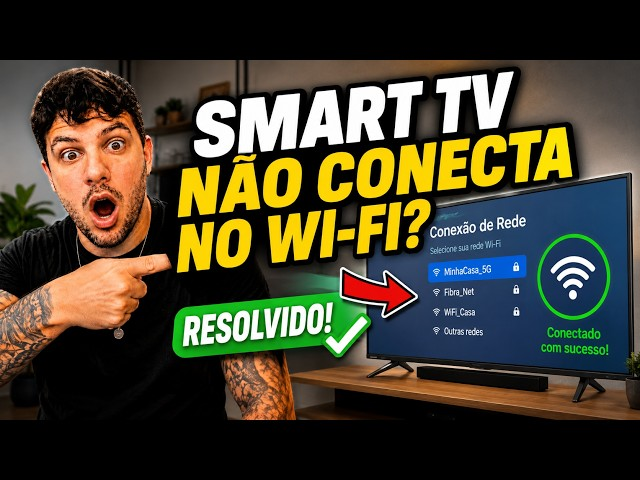
Você tenta conectar sua Smart TV à rede Wi-Fi de 5 GHz, mas o nome da rede simplesmente não aparece na lista de conexões disponíveis? Enquanto o celular e o notebook encontram o sinal normalmente, a televisão parece não reconhecer essa frequência.
Esse problema é mais comum do que parece e nem sempre significa que a TV está com defeito. Em muitos casos, a causa está na compatibilidade do aparelho, nas configurações do roteador ou no canal utilizado pela rede sem fio.
A boa notícia é que existem algumas verificações simples que ajudam a identificar o motivo e encontrar uma solução sem precisar comprar outra televisão ou trocar de roteador.
Neste artigo, você vai descobrir por que a Smart TV não reconhece o Wi-Fi de 5 GHz, quais configurações verificar e como tentar resolver o problema passo a passo.
Por que a Smart TV não encontra a rede Wi-Fi de 5 GHz?
A frequência de 5 GHz é utilizada por muitos roteadores modernos e pode oferecer boas velocidades de conexão. Entretanto, nem todas as Smart TVs são compatíveis com essa faixa de frequência.
Além disso, mesmo quando a televisão oferece suporte a 5 GHz, determinadas configurações do roteador podem impedir que a rede apareça na lista de conexões disponíveis.
Entre as causas mais comuns estão:
- Falta de compatibilidade: alguns modelos de Smart TV aceitam apenas redes Wi-Fi de 2,4 GHz.
- Canal incompatível: determinados canais de 5 GHz podem não ser reconhecidos por alguns aparelhos.
- Configuração regional: as frequências e os canais disponíveis variam conforme as regulamentações de cada país.
- Rede com nome oculto: o roteador pode estar configurado para não transmitir o nome da rede.
- Configuração de segurança incompatível: o tipo de autenticação ou criptografia pode não ser aceito pela televisão.
- Sinal fraco: a frequência de 5 GHz tende a sofrer mais atenuação com a distância e com obstáculos.
- Falha temporária: um problema no roteador ou no sistema da TV pode impedir a identificação da rede.
Antes de alterar qualquer configuração, vale descobrir se a televisão realmente oferece suporte à frequência de 5 GHz. Essa informação determina quais soluções podem funcionar.
1. Verifique se sua Smart TV é compatível com Wi-Fi de 5 GHz
Essa é a primeira verificação que você deve fazer.
Embora muitos televisores modernos aceitem redes de 5 GHz, existem modelos que funcionam somente em 2,4 GHz. A compatibilidade depende do modelo específico, e não apenas da marca ou do ano de fabricação.
Para conferir:
- Identifique o modelo exato da sua Smart TV.
- Acesse o menu de configurações e procure informações sobre rede ou conexão sem fio.
- Consulte o manual oficial do aparelho.
- Procure nas especificações técnicas a indicação de suporte a Wi-Fi de 5 GHz ou às bandas compatíveis.
Você também pode consultar a página oficial do fabricante usando o código completo do modelo.
Se a televisão aceitar somente 2,4 GHz, a rede de 5 GHz não aparecerá, independentemente de quantas vezes você reinicie o roteador.
Nesse caso, a solução mais simples é conectar a TV à rede de 2,4 GHz, desde que ela esteja disponível.
Se a televisão for compatível com 5 GHz, continue com as próximas verificações.
2. Confira se o roteador está transmitindo a rede de 5 GHz
Alguns roteadores possuem duas faixas de frequência, mas nem sempre ambas estão habilitadas.
Em determinadas situações, a rede de 5 GHz pode estar desativada nas configurações do equipamento, mesmo que a rede de 2,4 GHz continue funcionando normalmente.
Para verificar:
- Acesse o aplicativo ou painel de administração do roteador.
- Entre na seção de configurações Wi-Fi ou rede sem fio.
- Procure a opção referente à banda de 5 GHz.
- Confirme se ela está ativada.
- Verifique se o nome da rede está sendo transmitido.
- Salve as alterações, se necessário.
Os nomes dos menus variam de acordo com o fabricante do roteador.
Se você não souber acessar o painel de administração, consulte o manual do equipamento ou entre em contato com a operadora responsável pela instalação.
Importante: não altere configurações avançadas sem saber para que servem. Se o roteador for fornecido pela operadora, algumas opções podem estar bloqueadas ou ser gerenciadas remotamente.
3. Verifique o canal utilizado pela rede de 5 GHz
Mesmo quando a Smart TV é compatível com 5 GHz, ela pode não reconhecer uma rede configurada em determinado canal.
A faixa de 5 GHz possui diversos canais, e o suporte varia conforme o hardware, o software e as regras regulatórias aplicáveis ao dispositivo.
Alguns roteadores utilizam canais DFS (Dynamic Frequency Selection), que precisam cumprir regras específicas para evitar interferência com determinados sistemas de radar. Nem todos os dispositivos lidam com esses canais da mesma maneira.
Por isso, se a televisão não encontrar a rede de 5 GHz, vale verificar o canal selecionado no roteador.
Como testar outro canal Wi-Fi
Se você tiver acesso às configurações do roteador:
- Abra o painel de administração.
- Entre nas opções da rede de 5 GHz.
- Localize a configuração de canal.
- Se estiver em modo automático, consulte as orientações do fabricante para testar uma configuração compatível.
- Selecione um canal não DFS permitido na sua região e compatível com os dois dispositivos.
- Salve as alterações e aguarde a rede voltar a funcionar.
- Procure novamente a rede na Smart TV.
Em muitos equipamentos, canais como 36, 40, 44 e 48 são opções comuns de teste, desde que sejam permitidos na região e suportados pelo roteador e pela televisão.
Não é necessário experimentar todos os canais indiscriminadamente. O ideal é confirmar primeiro quais são aceitos pelo modelo da TV e pelo roteador.
Se a rede aparecer depois da alteração, é possível que a configuração anterior fosse incompatível com a televisão.
4. Confira se o nome da rede Wi-Fi está oculto
Alguns roteadores permitem ocultar o nome da rede, também chamado de SSID.
Quando essa opção está ativada, a rede pode não aparecer na lista de conexões disponíveis, mesmo que esteja funcionando.
Se você suspeita que esse seja o caso, acesse as configurações do roteador e confira se a transmissão do nome da rede está habilitada.
Se preferir manter o nome oculto, alguns televisores oferecem uma opção para adicionar uma rede manualmente. Nesse caso, será necessário informar o nome exato da rede, o tipo de segurança e a senha.
Entretanto, disponibilizar o nome da rede não substitui outras medidas de segurança. Ocultar o SSID não impede, por si só, que terceiros detectem a existência da rede.
Para a maioria dos usuários, manter o nome visível e utilizar uma senha forte com um método de segurança atualizado é uma opção mais simples de administrar.
5. Verifique a configuração de segurança do roteador
Uma rede Wi-Fi pode estar visível, mas não ser compatível com as configurações de segurança utilizadas pela Smart TV.
Isso pode acontecer principalmente em televisores mais antigos, que não oferecem suporte a determinados padrões modernos de autenticação.
Se a rede de 5 GHz não aparecer ou a televisão não conseguir se conectar, consulte o manual do aparelho para verificar quais padrões são suportados.
Em seguida, confira as configurações de segurança do roteador.
Quando possível, utilize um padrão seguro compatível com os dois dispositivos, conforme as recomendações dos fabricantes.
Evite desativar a senha ou configurar a rede como aberta para tentar resolver o problema. Também não é recomendável utilizar padrões antigos e inseguros, como WEP.
Se o roteador estiver configurado para utilizar exclusivamente WPA3 e a televisão não for compatível, pode ser necessário avaliar uma configuração de compatibilidade segura, como um modo misto oficialmente suportado pelo equipamento.
Antes de fazer qualquer alteração, confirme as opções disponíveis e considere que a configuração de segurança pode afetar outros dispositivos conectados à rede.
6. Aproxime a Smart TV do roteador
A frequência de 5 GHz costuma oferecer boa velocidade, mas tende a perder intensidade de sinal mais rapidamente com a distância e ao atravessar paredes e outros obstáculos, em comparação com 2,4 GHz em condições semelhantes.
Se a televisão estiver instalada em outro cômodo, atrás de paredes espessas ou dentro de um móvel, o sinal pode ficar fraco demais para ser detectado de maneira confiável.
Para verificar se a distância é a causa:
- Aproxime temporariamente a TV do roteador, se isso for possível.
- Se não puder mover a televisão, faça um teste com o roteador em uma posição mais aberta e central.
- Evite deixar o roteador escondido atrás de objetos grandes ou dentro de armários fechados.
- Compare a detecção da rede em diferentes posições.
Se a rede aparecer quando os aparelhos estão mais próximos, o problema pode estar relacionado à intensidade do sinal ou aos obstáculos presentes no ambiente.
Nesse caso, você pode considerar melhorar a posição do roteador ou utilizar uma solução de rede compatível com a estrutura da casa.
Um repetidor ou sistema mesh pode ajudar a ampliar a cobertura, mas precisa estar configurado adequadamente e oferecer suporte à frequência utilizada.
7. Reinicie a Smart TV e o roteador
Uma falha temporária no sistema da televisão ou no roteador também pode impedir que a rede apareça corretamente.
Antes de modificar configurações avançadas, experimente reiniciar os dois equipamentos.
Siga estes passos:
- Desligue a Smart TV.
- Desconecte o roteador da alimentação elétrica, se o fabricante permitir.
- Aguarde cerca de 30 a 60 segundos.
- Reconecte o roteador e espere a conexão com a internet ser restabelecida.
- Ligue a televisão.
- Abra as configurações de rede e procure novamente a rede de 5 GHz.
Se houver uma atualização de software em andamento na TV ou no roteador, não interrompa o processo.
Após a reinicialização, verifique se a rede aparece e se a televisão consegue se conectar normalmente.
Se o problema continuar, prossiga com as outras verificações.
8. Atualize o software da Smart TV
O software da televisão controla a conexão Wi-Fi e a comunicação com o roteador.
Em alguns casos, uma atualização oficial pode corrigir falhas de conectividade ou problemas de compatibilidade.
Se a TV ainda conseguir acessar a internet por cabo Ethernet ou pela rede de 2,4 GHz, verifique se existe uma atualização disponível nas configurações.
Procure opções como Suporte, Sistema, Atualização de software ou uma seção semelhante.
Se houver uma atualização, siga as instruções do fabricante e aguarde a conclusão.
Caso a televisão não consiga acessar a internet por nenhuma conexão, consulte o site oficial do fabricante para saber se existe um método de atualização por USB compatível com o modelo.
Não instale arquivos de firmware de fontes desconhecidas, pois uma versão incorreta pode impedir o funcionamento da TV.
Vale lembrar que atualizar o software não garante a compatibilidade com 5 GHz se o aparelho não possuir o hardware necessário.
9. Teste a rede de 5 GHz com outro dispositivo
Uma maneira prática de descobrir se o problema está no roteador ou na televisão é testar a mesma rede com outro aparelho.
Utilize um celular, notebook ou tablet que seja compatível com Wi-Fi de 5 GHz.
Se o outro dispositivo também não encontrar a rede, a causa pode estar nas configurações do roteador, na transmissão da rede ou em alguma falha do equipamento.
Se o celular encontrar a rede normalmente, isso confirma que ela está sendo detectada por aquele aparelho, mas não garante que esteja configurada de forma compatível com a Smart TV.
Nesse caso, verifique novamente o suporte a 5 GHz, os canais utilizados e as configurações de segurança da televisão.
Se possível, teste também a TV em outra rede de 5 GHz compatível. Esse procedimento ajuda a identificar se o problema está relacionado ao roteador original ou à própria televisão.
10. O que fazer se a Smart TV reconhecer apenas a rede de 2,4 GHz?
Se a televisão encontra a rede de 2,4 GHz, mas não detecta a de 5 GHz, existem algumas possibilidades.
A primeira é que o aparelho não tenha suporte à frequência de 5 GHz. A segunda é que exista uma incompatibilidade entre a configuração do roteador e as capacidades da TV.
Se o manual confirmar que a televisão aceita apenas 2,4 GHz, não será possível habilitar a frequência de 5 GHz por meio de uma simples configuração de software.
A alternativa é continuar utilizando a rede de 2,4 GHz.
Essa faixa pode oferecer velocidade suficiente para muitas atividades de streaming, dependendo da qualidade do sinal, da velocidade contratada e das exigências do serviço utilizado.
Se o desempenho da conexão for insuficiente, você pode testar uma ligação Ethernet, caso a TV possua essa entrada, ou melhorar a cobertura da rede sem fio.
Também existem dispositivos externos de streaming com suporte a Wi-Fi de 5 GHz, mas é importante confirmar as especificações do modelo antes de comprar.
11. Quando considerar uma restauração de fábrica?
Se a Smart TV for compatível com 5 GHz, a rede estiver configurada corretamente e nenhuma das soluções anteriores funcionar, uma restauração de fábrica pode ser considerada como último recurso.
Esse procedimento pode corrigir falhas persistentes de software, mas apaga configurações personalizadas e pode exigir que você configure novamente as contas e os aplicativos.
Antes de continuar, consulte o manual do fabricante e confirme se você possui as senhas necessárias para configurar a TV novamente.
Depois da restauração, conecte a televisão à rede e verifique se a frequência de 5 GHz aparece.
Se o problema persistir, pode haver uma limitação de hardware, uma falha no módulo Wi-Fi ou uma incompatibilidade que exige avaliação técnica.
Não restaure a televisão antes de verificar a compatibilidade do modelo. Se ela não suportar 5 GHz, a redefinição não fará essa frequência aparecer.
Tabela rápida: como identificar a causa do problema
| O que acontece | Possível causa | Próxima ação |
|---|---|---|
| A rede de 5 GHz não aparece em nenhum dispositivo | Rede desativada ou falha no roteador | Verificar as configurações do roteador |
| O celular encontra a rede, mas a TV não | Incompatibilidade ou limitação da TV | Consultar as especificações do modelo |
| A TV encontra 2,4 GHz, mas não 5 GHz | Falta de suporte ou canal incompatível | Conferir compatibilidade e canal |
| A rede aparece perto do roteador | Sinal fraco ou obstáculos | Melhorar a posição do roteador |
| A rede aparece, mas a TV não conecta | Senha, segurança ou compatibilidade | Conferir as configurações de conexão |
| A TV deixou de encontrar a rede após uma atualização | Possível falha de software ou mudança de configuração | Reiniciar e verificar atualizações oficiais |
Essas situações são pistas para orientar o diagnóstico. Uma verificação isolada não confirma necessariamente a causa, mas ajuda a escolher o próximo procedimento.
Conclusão
Quando a Smart TV não reconhece a rede Wi-Fi de 5 GHz, o primeiro passo é confirmar se o aparelho realmente oferece suporte a essa frequência.
Se houver compatibilidade, verifique se a rede está ativada, se o nome está visível, se o canal utilizado é aceito pela televisão e se as configurações de segurança são compatíveis.
Também vale aproximar os dispositivos, reiniciar o roteador e a TV, atualizar o software e testar a rede com outro aparelho.
Se a televisão aceitar apenas 2,4 GHz, não será possível resolver a limitação por meio de uma simples configuração. Nesse caso, utilizar a rede compatível ou considerar uma alternativa externa pode ser a melhor opção.
Antes de trocar o roteador ou comprar outro aparelho, confirme a compatibilidade da sua Smart TV e teste as configurações da rede. Muitas vezes, a solução está em um ajuste simples que permite restabelecer a conexão sem gastos desnecessários.