
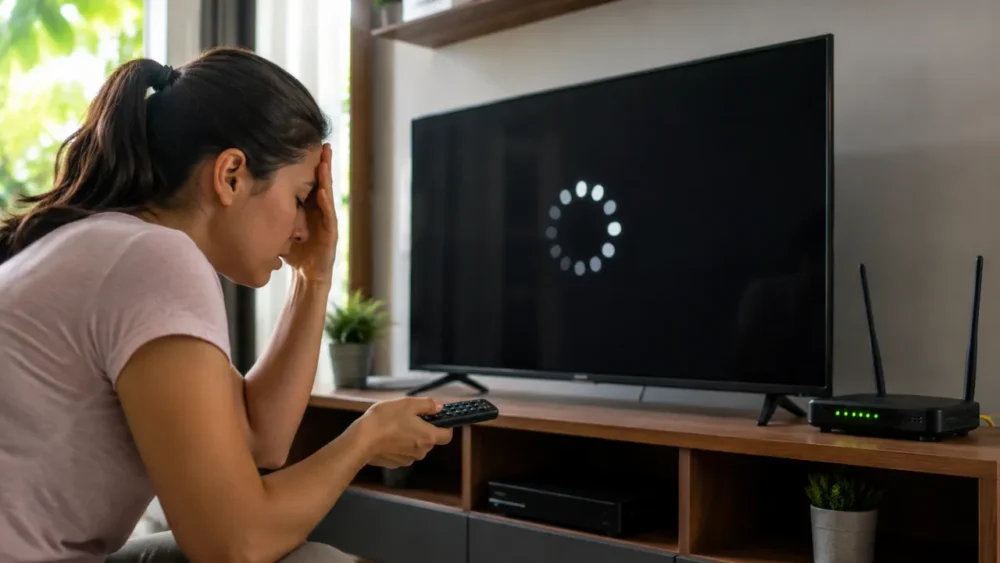
Você conecta sua Smart TV ao Wi-Fi, aparece que a internet está funcionando, mas, quando tenta abrir o YouTube, a Netflix ou outro aplicativo, nada acontece? A tela fica carregando, surge uma mensagem de erro ou o aplicativo fecha sozinho?
Esse problema é mais comum do que parece e nem sempre significa que sua televisão está com defeito. Mesmo conectada à rede sem fio, a Smart TV pode enfrentar falhas de DNS, problemas no software, aplicativos desatualizados ou dificuldades de comunicação com os servidores dos serviços de streaming.
A boa notícia é que existem algumas verificações simples que podem ajudar a identificar a causa e recuperar o funcionamento dos aplicativos sem precisar levar a televisão para a assistência técnica.
Neste guia, você vai aprender como diagnosticar o problema, quais soluções testar primeiro e o que fazer se nada funcionar.
Por que a Smart TV conecta ao Wi-Fi, mas os aplicativos não abrem?
A conexão ao Wi-Fi indica que a televisão conseguiu se comunicar com o roteador. Entretanto, isso não garante que ela esteja conseguindo acessar todos os serviços disponíveis na internet.
Por exemplo, a TV pode estar conectada à rede doméstica, mas sem acesso efetivo à internet. Também pode haver uma falha específica no aplicativo, no sistema operacional ou na comunicação com os servidores de streaming.
Entre as causas mais comuns estão:
- Internet instável ou com velocidade insuficiente.
- Roteador com falhas temporárias.
- Problemas de DNS.
- Aplicativos desatualizados ou com dados corrompidos.
- Sistema da Smart TV desatualizado.
- Data e hora configuradas incorretamente.
- Indisponibilidade temporária do serviço de streaming.
- Incompatibilidade de aplicativos com modelos antigos de televisão.
Para evitar configurações desnecessárias, o ideal é seguir uma sequência de testes, começando pelas soluções mais simples.
1. Reinicie a Smart TV e o roteador

Uma das primeiras medidas recomendadas é reiniciar completamente a televisão e o roteador. Esses dispositivos podem acumular falhas temporárias que prejudicam o acesso aos serviços online.
Colocar a TV apenas em modo de espera pode não ser suficiente, pois alguns modelos mantêm parte do sistema ativo.
Veja como fazer:
- Desligue a Smart TV.
- Retire o cabo de energia da tomada.
- Desligue o roteador da tomada.
- Aguarde aproximadamente 60 segundos.
- Ligue novamente o roteador e espere a conexão com a internet ser restabelecida.
- Reconecte a TV à energia e tente abrir um aplicativo.
Esse procedimento não apaga suas configurações nem remove os aplicativos instalados.
Se os aplicativos voltarem a funcionar, provavelmente o problema estava relacionado a uma falha temporária de conexão ou do sistema.
Caso contrário, avance para o próximo teste.
2. Verifique se a internet realmente funciona na televisão
Uma Smart TV pode exibir o status de Wi-Fi conectado mesmo quando não consegue acessar os serviços online.
Para verificar se a falha está na internet ou nos aplicativos, faça um teste simples.
Primeiro, abra as configurações da televisão e procure uma opção semelhante a:
- Rede.
- Configurações de rede.
- Status da conexão.
- Diagnóstico de rede.
- Teste de conexão com a internet.
Os nomes variam conforme a marca e o modelo.
Se a televisão indicar uma falha de acesso à internet, reinicie o roteador e teste a conexão de outro dispositivo, como um celular conectado à mesma rede Wi-Fi.
Observe os seguintes resultados:
| Resultado do teste | O que pode indicar |
|---|---|
| Celular e TV sem internet | Possível problema no roteador ou na operadora |
| Celular funciona, mas a TV não | Falha de configuração ou conexão da televisão |
| TV acessa a internet, mas nenhum aplicativo abre | Possível problema de DNS, sistema ou serviços |
| Apenas um aplicativo não funciona | Falha específica do aplicativo ou do serviço |
Se possível, abra o navegador da televisão e tente acessar um site conhecido. Esse teste é útil nos modelos que possuem navegador funcional, embora não seja conclusivo em todos os aparelhos.
3. Teste a conexão usando o roteador do celular

Se a TV continua conectada ao Wi-Fi, mas os aplicativos não abrem, utilizar temporariamente a internet do celular pode ajudar a descobrir se o problema está no roteador doméstico.
Para fazer o teste:
- Ative a função de ponto de acesso pessoal ou roteador Wi-Fi no celular.
- Acesse as configurações de rede da televisão.
- Desconecte a TV da rede doméstica.
- Conecte-a à rede Wi-Fi criada pelo celular.
- Tente abrir o mesmo aplicativo que apresentava o erro.
Lembre-se de que esse teste utiliza os dados móveis do celular. Verifique seu plano antes de reproduzir vídeos.
Como interpretar o resultado:
- Se os aplicativos funcionarem na rede do celular, a causa pode estar no roteador doméstico, no DNS ou nas configurações da conexão original.
- Se continuarem sem funcionar, a falha pode estar no sistema da TV, nos próprios aplicativos ou nos servidores dos serviços utilizados.
Esse teste não identifica sozinho a causa exata, mas ajuda a reduzir as possibilidades e evita que você altere configurações sem necessidade.
4. Altere o DNS da Smart TV
O DNS é um serviço que ajuda a transformar endereços de sites e serviços em informações que os dispositivos utilizam para estabelecer conexões.
Em determinadas situações, uma falha na resolução de nomes pode impedir o acesso aos serviços online, mesmo quando a TV aparece conectada ao Wi-Fi.
Alguns modelos permitem configurar manualmente um servidor DNS. Uma opção pública conhecida é o Google Public DNS, com os endereços IPv4 abaixo:
- DNS primário:
8.8.8.8 - DNS secundário:
8.8.4.4
Esses endereços são exemplos de servidores públicos; não existe garantia de que a alteração resolverá o problema.
Como mudar o DNS da televisão
O caminho varia de acordo com o fabricante, mas geralmente é semelhante a este:
- Abra as configurações da Smart TV.
- Entre em Rede ou Configurações de rede.
- Selecione a conexão Wi-Fi utilizada.
- Procure Configurações de IP ou Configuração de DNS.
- Selecione a opção manual, caso esteja disponível.
- Informe o endereço DNS desejado e salve as alterações.
- Reconecte a televisão à rede e teste os aplicativos.
Em alguns aparelhos, o DNS só pode ser alterado nas configurações avançadas ou do roteador.
Antes de modificar qualquer parâmetro, anote a configuração original. Se o problema piorar, restaure os valores anteriores ou volte à configuração automática.
Se a TV voltar a acessar os aplicativos, isso pode indicar uma dificuldade na resolução de endereços, mas não comprova, isoladamente, que o DNS original era a única causa.
5. Atualize os aplicativos que não estão abrindo
Aplicativos desatualizados podem apresentar erros de inicialização, falhas de reprodução ou dificuldades para se comunicar com os servidores.
Se o problema ocorre apenas no YouTube, na Netflix ou em outro serviço específico, verifique primeiro se existe uma atualização disponível.
Em muitas televisões, o procedimento pode ser feito assim:
- Abra a loja de aplicativos da Smart TV.
- Procure o aplicativo que apresenta problemas.
- Verifique se existe uma opção de atualização.
- Instale a versão disponível.
- Reinicie a televisão e teste novamente.
Alguns modelos atualizam os aplicativos automaticamente, enquanto outros oferecem opções diferentes conforme o sistema operacional.
Se não houver atualização disponível, confira se o aplicativo ainda é compatível com a versão do sistema instalada na TV.
É importante lembrar que nem todos os aparelhos permitem atualizar aplicativos individualmente. Em alguns modelos, as atualizações são distribuídas pelo próprio sistema da televisão.
6. Limpe o cache do aplicativo
Em determinadas Smart TVs, arquivos temporários podem apresentar problemas e dificultar a abertura dos aplicativos.
Quando o fabricante disponibiliza essa função, limpar o cache pode ajudar a corrigir falhas sem remover os dados principais do aplicativo.
O procedimento depende da marca e do sistema operacional.
Em modelos compatíveis, procure opções semelhantes a:
Configurações → Aplicativos → Selecionar aplicativo → Armazenamento → Limpar cache.
Nem todas as televisões possuem esse caminho ou oferecem a opção de limpar apenas o cache.
Tenha cuidado para não selecionar opções diferentes sem entender suas consequências. A função de limpar dados, por exemplo, pode apagar configurações locais e exigir que você entre novamente na sua conta.
Depois de limpar o cache, reinicie o aplicativo e verifique se ele abre normalmente.
Se o problema persistir, tente remover e instalar novamente o aplicativo, desde que a televisão permita essa operação.
7. Confira a data e a hora da televisão
Pode parecer um detalhe insignificante, mas a data e a hora incorretas podem interferir no funcionamento de alguns serviços online.
Isso acontece porque determinadas conexões seguras dependem de certificados digitais e da validação correta do horário do dispositivo.
Se a Smart TV estiver com a data muito atrasada ou o relógio incorreto, alguns aplicativos podem apresentar mensagens de erro ou falhar durante a inicialização.
Para corrigir:
- Abra as configurações da televisão.
- Procure Data e hora, Relógio ou Configurações gerais.
- Ative o ajuste automático, se disponível.
- Confirme se o fuso horário está correto.
- Reinicie a televisão e teste os aplicativos novamente.
Se o aparelho não conseguir sincronizar o horário automaticamente, consulte o manual do fabricante para verificar como ajustar essas configurações.
8. Atualize o sistema operacional da Smart TV

Se vários aplicativos apresentam problemas ao mesmo tempo, vale a pena verificar se existe uma atualização do sistema operacional.
O software da televisão controla recursos como conexão de rede, execução de aplicativos, compatibilidade e segurança. Uma versão desatualizada pode contribuir para falhas, dependendo do modelo.
Em geral, você pode encontrar essa opção em menus como:
- Configurações.
- Suporte.
- Sistema.
- Sobre esta TV.
- Atualização de software.
Selecione a opção para verificar atualizações e siga as instruções exibidas na tela.
Durante o processo, mantenha a televisão conectada à energia e não interrompa a instalação.
Se não houver atualizações disponíveis, isso não significa necessariamente que exista um defeito. Modelos antigos podem não receber novas versões do sistema, e algumas atualizações são distribuídas gradualmente.
Também vale conferir o site oficial do fabricante para verificar se o modelo continua recebendo suporte.
9. Verifique se o aplicativo está fora do ar
Às vezes, a televisão e a internet estão funcionando normalmente, mas o serviço de streaming está enfrentando uma indisponibilidade temporária.
Isso pode acontecer por manutenção, falhas nos servidores ou problemas na própria plataforma.
Para descobrir se essa é a causa, siga estas etapas:
- Abra o mesmo serviço em um celular ou computador.
- Conecte o dispositivo à mesma rede Wi-Fi.
- Tente reproduzir um conteúdo.
- Se o serviço também falhar, teste novamente utilizando outra conexão, quando possível.
- Consulte os canais oficiais de suporte ou status do serviço.
Se apenas um aplicativo estiver apresentando problemas e os demais funcionarem normalmente, uma falha específica da plataforma se torna uma possibilidade importante.
Nesse caso, alterar repetidamente as configurações da televisão pode não ajudar. O mais indicado é aguardar a normalização do serviço ou seguir as orientações oficiais de suporte.
10. Redefina as configurações de rede
Se nenhuma das soluções anteriores funcionar, redefinir as configurações de rede pode ajudar a eliminar configurações incorretas ou conexões salvas que estejam causando problemas.
Essa opção costuma estar disponível no menu de rede de alguns modelos.
Antes de continuar, tenha em mãos a senha do Wi-Fi, pois será necessário conectar a televisão novamente.
O procedimento geralmente envolve:
- Abrir as configurações da TV.
- Entrar no menu de rede.
- Procurar a opção de redefinir ou restaurar as configurações de rede.
- Confirmar a operação.
- Reconectar à rede Wi-Fi.
- Testar os aplicativos.
Essa redefinição não é igual à restauração de fábrica. Normalmente, ela afeta apenas as configurações de conexão, embora o comportamento varie conforme o fabricante.
Deixe a restauração de fábrica como último recurso. Ela pode apagar aplicativos instalados, contas, preferências e outras configurações pessoais.
Se chegar a esse ponto, consulte o manual do modelo e verifique se você tem os dados necessários para configurar a TV novamente.
O que fazer quando apenas um aplicativo não abre?
Se a Smart TV acessa a internet e outros aplicativos funcionam, o diagnóstico deve se concentrar no serviço específico.
Veja algumas possibilidades:
| Sintoma | O que verificar primeiro |
|---|---|
| YouTube não abre, mas outros aplicativos funcionam | Atualização, compatibilidade e suporte do YouTube |
| Netflix fica carregando indefinidamente | Conexão, estado do serviço e atualização do aplicativo |
| Aplicativo abre e fecha sozinho | Cache, atualização e memória disponível |
| Aplicativo solicita login repetidamente | Data e hora, sessão da conta e orientações oficiais |
| Aplicativo desapareceu da loja | Compatibilidade do modelo e disponibilidade do serviço |
Os sintomas são pistas, não diagnósticos definitivos. A solução correta depende da marca da televisão, da versão do sistema e da mensagem de erro apresentada.
Quando o problema pode ser defeito na televisão?
Se a Smart TV continua conectada ao Wi-Fi, mas os aplicativos não funcionam mesmo após os testes, pode ser necessário investigar uma falha mais específica.
Considere procurar o suporte técnico quando:
- A TV não consegue acessar a internet em nenhuma rede.
- O sistema trava frequentemente ou reinicia sozinho.
- As configurações de rede apresentam erros recorrentes.
- A televisão não permite atualizar o sistema, mesmo seguindo as instruções oficiais.
- Vários recursos deixam de funcionar simultaneamente.
Antes de contratar um reparo, confirme se o fabricante ainda oferece suporte para o modelo e se o problema não está relacionado à compatibilidade dos aplicativos.
Se a televisão estiver na garantia, entre em contato com o fabricante ou com a assistência autorizada antes de abrir o aparelho.
Evite desmontar a TV ou realizar procedimentos elétricos por conta própria, pois isso pode causar danos e riscos à segurança.
Como evitar que os aplicativos da Smart TV parem de funcionar novamente?
Depois de resolver o problema, algumas medidas simples podem reduzir a possibilidade de novas falhas:
- Mantenha o sistema atualizado: instale as atualizações oficiais disponíveis para seu modelo.
- Evite desligar a televisão durante atualizações: aguarde a conclusão dos processos.
- Posicione o roteador adequadamente: reduza obstáculos e a distância entre os dispositivos.
- Reinicie os equipamentos quando necessário: isso pode corrigir falhas temporárias.
- Mantenha data e hora corretas: prefira a sincronização automática quando disponível.
- Verifique a compatibilidade dos aplicativos: especialmente em televisões mais antigas.
- Use conexões estáveis: se possível, teste um cabo Ethernet quando o Wi-Fi apresentar instabilidade.
Não é necessário reiniciar o roteador diariamente ou alterar o DNS sem motivo. O ideal é realizar essas ações quando houver sinais de falha e observar os resultados.
Conclusão
Quando a Smart TV conecta ao Wi-Fi, mas os aplicativos não abrem, o primeiro passo é descobrir se o problema está na conexão, no aplicativo ou no próprio sistema da televisão.
Comece reiniciando a TV e o roteador. Em seguida, teste a internet, experimente outra rede e verifique atualizações, cache, data e hora e configurações de DNS.
Se apenas um aplicativo apresentar falhas, investigue primeiro o serviço específico. Se vários aplicativos pararem de funcionar, concentre-se na rede e no sistema operacional.
A redefinição de fábrica deve ficar para o final, depois que as alternativas mais simples forem testadas.
Com essa sequência, você consegue identificar melhor a origem do problema, evitar alterações desnecessárias e aumentar as chances de voltar a assistir aos seus conteúdos favoritos sem precisar substituir a televisão.
Sua Smart TV continua sem abrir os aplicativos? Verifique a marca e o modelo do aparelho e observe se aparece alguma mensagem de erro. Essas informações ajudam a encontrar uma solução mais específica para o seu caso.