
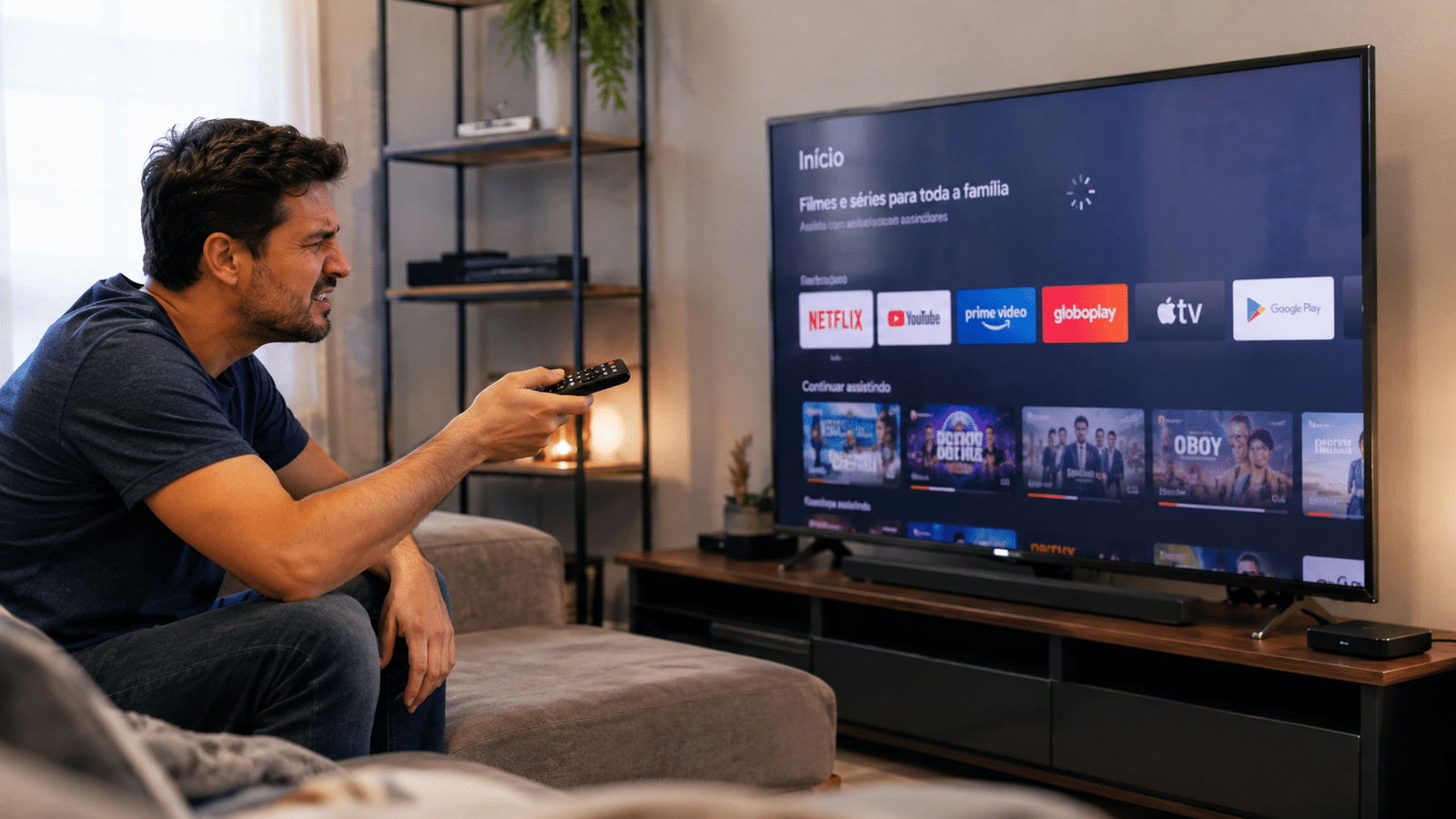
Sua Smart TV está ficando lenta, os aplicativos demoram para abrir ou aparece uma mensagem informando que não há espaço suficiente para instalar uma atualização? Antes de apagar seus aplicativos favoritos ou restaurar a televisão para as configurações de fábrica, saiba que existem outras maneiras de liberar armazenamento.
Com o tempo, alguns modelos de Smart TV acumulam arquivos temporários, dados de aplicativos e informações de navegação que podem ocupar parte do espaço disponível. Além disso, aplicativos pouco utilizados podem consumir armazenamento sem que você perceba.
A boa notícia é que você pode começar por procedimentos simples, preservando os aplicativos que já estão instalados e evitando perder configurações importantes.
Neste guia, você vai aprender como identificar o que está ocupando espaço na sua Smart TV, limpar arquivos desnecessários com segurança e melhorar o funcionamento do aparelho sem precisar apagar tudo.
Por que a Smart TV fica sem espaço de armazenamento?
As Smart TVs possuem uma capacidade interna de armazenamento que varia conforme a marca, o modelo e o sistema operacional. Esse espaço é utilizado pelo sistema, pelos aplicativos instalados, pelos dados que eles armazenam e, em alguns aparelhos, por arquivos baixados.
Quando o armazenamento disponível diminui, algumas funções podem apresentar dificuldades, como instalar atualizações, baixar novos aplicativos ou executar determinados serviços.
Entre as causas mais comuns estão:
- Cache acumulado pelos aplicativos.
- Dados temporários de navegação.
- Aplicativos que armazenam informações localmente.
- Arquivos baixados ou conteúdos salvos, quando o modelo permite.
- Atualizações que exigem espaço adicional durante a instalação.
- Aplicativos pré-instalados que ocupam parte do armazenamento disponível.
É importante entender que nem todo arquivo armazenado é desnecessário. Alguns dados são essenciais para o funcionamento dos aplicativos, enquanto outros podem ser removidos com segurança.
Por isso, o ideal é verificar primeiro quais opções de gerenciamento estão disponíveis na sua televisão.
1. Verifique quanto espaço está disponível na Smart TV
Antes de começar a excluir arquivos, descubra se o armazenamento está realmente cheio. Em alguns casos, a lentidão pode estar relacionada à conexão com a internet, à memória de funcionamento ou a um problema de software, e não necessariamente à falta de espaço.
O caminho para consultar o armazenamento varia conforme o fabricante, mas você pode procurar opções como:
- Configurações.
- Sistema ou Geral.
- Armazenamento.
- Gerenciamento de aplicativos.
- Informações do dispositivo.
Em alguns modelos, essas informações aparecem dentro das configurações de suporte ou na lista de aplicativos instalados.
Observe, se disponível, três informações importantes:
Espaço total: capacidade de armazenamento reconhecida pelo sistema.
Espaço utilizado: quantidade ocupada pelo sistema, aplicativos e seus dados.
Espaço disponível: quantidade que ainda pode ser utilizada para novas instalações e atualizações.
Nem todas as Smart TVs mostram esses números de maneira detalhada. Se o seu aparelho não tiver um menu específico de armazenamento, procure a área de gerenciamento de aplicativos.
Essa primeira verificação ajuda a evitar que você remova aplicativos ou altere configurações sem necessidade.
2. Limpe o cache dos aplicativos sem desinstalá-los

Uma das primeiras medidas para liberar espaço é verificar se a televisão permite limpar o cache dos aplicativos.
O cache reúne arquivos temporários que ajudam os aplicativos a carregar determinadas informações com mais rapidez. Entretanto, dependendo do aplicativo e do tempo de uso, esses arquivos podem ocupar uma quantidade considerável de armazenamento.
A limpeza do cache normalmente não remove o aplicativo instalado nem encerra permanentemente sua conta. Ainda assim, o comportamento pode variar conforme o sistema.
Como limpar o cache da Smart TV
Em modelos compatíveis, siga este procedimento:
- Abra as configurações da televisão.
- Entre na seção de aplicativos.
- Selecione o aplicativo que deseja verificar.
- Procure a opção de armazenamento.
- Selecione Limpar cache, caso esteja disponível.
- Repita o procedimento nos aplicativos que apresentam maior consumo de espaço.
Você pode começar pelos serviços de streaming e pelo navegador de internet, se estiverem entre os aplicativos que mais utilizam armazenamento.
Depois da limpeza, abra novamente os aplicativos para verificar se continuam funcionando normalmente.
É possível que alguns deles demorem um pouco mais para carregar na primeira utilização, pois precisarão reconstruir determinados arquivos temporários.
Atenção: não confunda limpar cache com limpar dados. A opção de limpar dados pode apagar preferências, informações locais e sessões de acesso, exigindo que você configure o aplicativo novamente.
Se a sua TV não apresentar a opção de limpeza de cache, não tente acessar menus ocultos ou executar combinações de teclas desconhecidas. Procure as orientações oficiais para o modelo.
3. Identifique os aplicativos que ocupam mais espaço
Nem sempre os aplicativos mais pesados são aqueles que você utiliza com maior frequência. Alguns podem armazenar dados adicionais ou exigir mais espaço para atualizações.
Por isso, vale a pena verificar o tamanho dos aplicativos instalados antes de decidir o que fazer.
Se a televisão apresentar uma lista com o espaço ocupado por cada aplicativo, organize mentalmente os resultados em três grupos:
| Tipo de aplicativo | O que fazer |
|---|---|
| Aplicativos utilizados diariamente | Verifique primeiro se é possível limpar o cache |
| Aplicativos utilizados ocasionalmente | Avalie o consumo de espaço e a necessidade de mantê-los |
| Aplicativos desconhecidos ou pouco utilizados | Confira sua função antes de decidir se podem ser removidos |
Não é necessário apagar um aplicativo apenas porque ele ocupa mais espaço. Se você o utiliza regularmente, tente primeiro limpar os arquivos temporários ou verificar as opções de gerenciamento disponíveis.
Alguns aplicativos pré-instalados não podem ser removidos, pois fazem parte do sistema ou foram incluídos pelo fabricante.
Se esse for o seu caso, concentre-se nos aplicativos que você instalou e nas opções de limpeza disponíveis.
4. Limpe os dados de navegação do navegador da TV

Se você utiliza o navegador integrado da Smart TV para acessar sites, vale a pena verificar os dados de navegação.
Dependendo do navegador e do modelo, ele pode armazenar cache, cookies, histórico e outros dados locais. A quantidade de espaço ocupada varia conforme a utilização.
Para fazer a limpeza:
- Abra o navegador da televisão.
- Entre nas configurações do navegador.
- Procure opções como Histórico, Privacidade ou Dados de navegação.
- Verifique quais tipos de dados podem ser removidos.
- Selecione os arquivos que deseja apagar e confirme.
Se o objetivo é preservar suas configurações, leia as opções com atenção antes de confirmar.
O histórico de navegação contém registros dos sites acessados. Já os cookies podem manter informações de sessão e preferências. Ao apagá-los, alguns sites podem solicitar que você entre novamente na sua conta.
Se você não utiliza o navegador da Smart TV, essa limpeza pode ter pouco efeito. Nesse caso, priorize os aplicativos que realmente ocupam espaço no aparelho.
5. Desinstale apenas os aplicativos que você não utiliza
Se a limpeza do cache não liberar espaço suficiente, a próxima alternativa é remover aplicativos pouco utilizados, sem mexer nos que você deseja conservar.
Essa é uma maneira de recuperar armazenamento sem precisar apagar tudo o que está instalado.
Antes de desinstalar qualquer aplicativo, faça uma pequena avaliação:
- Você utiliza esse aplicativo com frequência?
- Ele pode ser instalado novamente pela loja oficial?
- Você sabe os dados de acesso necessários para configurá-lo novamente?
- Ele foi instalado por você ou faz parte do sistema da televisão?
Se o aplicativo não é utilizado e pode ser reinstalado, sua remoção pode ser uma boa alternativa.
Como remover um aplicativo
Na maioria dos modelos compatíveis, o procedimento é semelhante a este:
- Abra a lista de aplicativos.
- Selecione o aplicativo que deseja remover.
- Acesse o menu de opções.
- Procure a função Desinstalar, Excluir ou Remover.
- Confirme a operação.
O nome das opções depende do sistema operacional da televisão.
Depois de remover um aplicativo, verifique novamente o espaço disponível. Isso ajuda a identificar se a exclusão realmente liberou armazenamento.
Importante: antes de apagar um aplicativo pago ou que contenha dados locais importantes, confira se será possível recuperá-lo e se suas informações estão sincronizadas com uma conta.
6. Verifique os downloads e arquivos armazenados
Algumas Smart TVs permitem baixar arquivos, utilizar aplicativos de mídia ou conectar dispositivos USB para reproduzir conteúdos.
Se o seu modelo oferece recursos de armazenamento de arquivos, procure documentos, imagens, vídeos ou outros conteúdos que não sejam mais necessários.
Antes de excluir qualquer item, confirme onde ele está armazenado.
Um arquivo pode estar salvo na memória interna da televisão, em um dispositivo USB conectado ou em outro equipamento da rede. Apagar arquivos de um dispositivo externo não libera necessariamente o armazenamento interno da Smart TV.
Se encontrar conteúdos importantes, faça uma cópia antes de removê-los.
Também é importante saber que muitos serviços de streaming reproduzem vídeos pela internet sem salvar o conteúdo na memória interna da televisão. Portanto, apagar arquivos de vídeo nem sempre será uma opção disponível nesses aparelhos.
Se sua Smart TV não possui gerenciador de arquivos ou downloads locais, pule esta etapa.
7. Atualize a Smart TV sem comprometer o armazenamento
Manter o sistema atualizado é importante para a segurança e a compatibilidade dos aplicativos. Porém, algumas atualizações precisam de espaço livre para serem baixadas e instaladas.
Se a televisão apresentar uma mensagem de armazenamento insuficiente durante uma atualização, tente liberar espaço antes de repetir o processo.
Uma sequência recomendada é:
- Verifique o espaço disponível.
- Limpe o cache dos aplicativos compatíveis.
- Apague dados de navegação desnecessários.
- Remova aplicativos que você não utiliza.
- Reinicie a televisão.
- Verifique novamente o armazenamento e tente atualizar o sistema.
Evite interromper uma atualização que já começou. Mantenha o aparelho conectado à energia e siga as instruções exibidas na tela.
Se a atualização continuar falhando mesmo após liberar espaço, consulte o suporte oficial. O problema pode estar relacionado ao próprio processo de atualização, à compatibilidade do modelo ou a outros requisitos do sistema.
8. Reinicie a televisão depois da limpeza
Depois de realizar as etapas anteriores, reiniciar a Smart TV pode ajudar o sistema a encerrar processos temporários e aplicar determinadas alterações.
Para fazer isso, desligue a televisão e, se o fabricante permitir, retire o cabo de energia da tomada por aproximadamente um minuto. Em seguida, conecte-a novamente e aguarde a inicialização.
Essa medida não libera necessariamente uma grande quantidade de armazenamento, mas pode ajudar a corrigir falhas temporárias e permitir que você avalie melhor o funcionamento do aparelho.
Após a reinicialização, confira:
- Se o espaço disponível aumentou.
- Se os aplicativos continuam funcionando.
- Se a televisão está mais responsiva.
- Se a atualização desejada pode ser instalada.
Caso não perceba nenhuma mudança, não repita o procedimento continuamente. Volte às informações de armazenamento e verifique quais categorias ainda ocupam espaço.
É possível aumentar o armazenamento da Smart TV com um pendrive?
Essa é uma dúvida comum entre quem possui uma televisão com pouca memória interna.
A resposta depende do modelo e do sistema operacional.
Em algumas Smart TVs, uma unidade USB pode ser utilizada para reproduzir arquivos de mídia ou gravar determinados conteúdos, quando o recurso está disponível. Entretanto, isso não significa que o aparelho permitirá instalar aplicativos nesse dispositivo.
Antes de comprar um pendrive ou HD externo para essa finalidade, consulte o manual da televisão e verifique se existe suporte oficial para armazenamento adicional de aplicativos.
Considere também que:
- Nem toda porta USB permite a mesma utilização.
- A compatibilidade com dispositivos externos varia.
- Alguns sistemas não permitem mover aplicativos para uma unidade USB.
- Um dispositivo externo não substitui automaticamente a memória interna.
Se o fabricante não oferecer suporte para ampliar o armazenamento de aplicativos, a alternativa será gerenciar o espaço interno e manter apenas os dados necessários.
O que não fazer ao tentar liberar espaço na Smart TV
Algumas medidas podem causar mais problemas do que benefícios. Para preservar seus aplicativos e configurações, evite os seguintes procedimentos:
Não restaure a televisão para o padrão de fábrica sem necessidade. Essa operação pode apagar contas, aplicativos instalados e preferências pessoais.
Não apague dados de todos os aplicativos indiscriminadamente. Você pode perder sessões de acesso, configurações e informações armazenadas localmente.
Não instale aplicativos de origem desconhecida. Além de não resolver necessariamente a falta de espaço, eles podem representar riscos de segurança e compatibilidade.
Não utilize menus de serviço sem orientação oficial. Alterações inadequadas podem comprometer o funcionamento da televisão.
Não suponha que a lentidão seja sempre causada pelo armazenamento. Uma conexão ruim, um sistema desatualizado ou limitações de hardware também podem contribuir para o problema.
A melhor estratégia é fazer uma alteração por vez e verificar o resultado antes de continuar.
Quando a falta de espaço indica uma limitação do aparelho?
Se você já limpou o cache, removeu arquivos desnecessários e desinstalou aplicativos pouco utilizados, mas a televisão continua apresentando avisos de armazenamento insuficiente, pode existir uma limitação da memória interna.
Isso é especialmente relevante em modelos de entrada ou televisões mais antigas, que possuem menos espaço disponível para aplicativos e atualizações.
Nessa situação, vale verificar se:
- O sistema ocupa grande parte da memória disponível.
- Os aplicativos essenciais exigem atualizações maiores.
- O fabricante ainda oferece suporte para o modelo.
- Existe alguma opção oficial para ampliar o armazenamento.
- O aparelho apresenta falhas mesmo com espaço livre.
Se a memória interna estiver praticamente ocupada pelo próprio sistema, as possibilidades de limpeza podem ser limitadas.
Nesse caso, consulte o suporte do fabricante antes de realizar procedimentos mais complexos. A restauração de fábrica não aumenta a capacidade física de armazenamento e pode oferecer pouco benefício se o espaço já estiver sendo utilizado principalmente pelo sistema.
Conclusão
Liberar espaço na Smart TV sem apagar tudo o que está instalado é possível em muitos modelos, desde que você utilize as opções de gerenciamento oferecidas pelo fabricante.
Comece verificando o armazenamento disponível. Depois, limpe o cache dos aplicativos compatíveis, remova dados de navegação desnecessários e avalie quais aplicativos realmente precisam permanecer instalados.
Se for necessário, desinstale apenas os programas que você não utiliza e verifique se o aparelho permite armazenar arquivos ou aplicativos em dispositivos externos.
Lembre-se de que limpar o cache é diferente de apagar dados, e que a restauração de fábrica deve ser considerada apenas quando outras alternativas não forem suficientes.
Com esses cuidados, você poderá aproveitar melhor o espaço disponível, manter seus aplicativos favoritos e evitar a perda desnecessária de configurações.
Dica final: se a sua Smart TV continua avisando que está sem espaço, mesmo depois da limpeza, procure o modelo exato nas configurações do aparelho. Com essa informação, será possível identificar quais opções de armazenamento estão disponíveis e quais procedimentos são compatíveis com a sua televisão.