
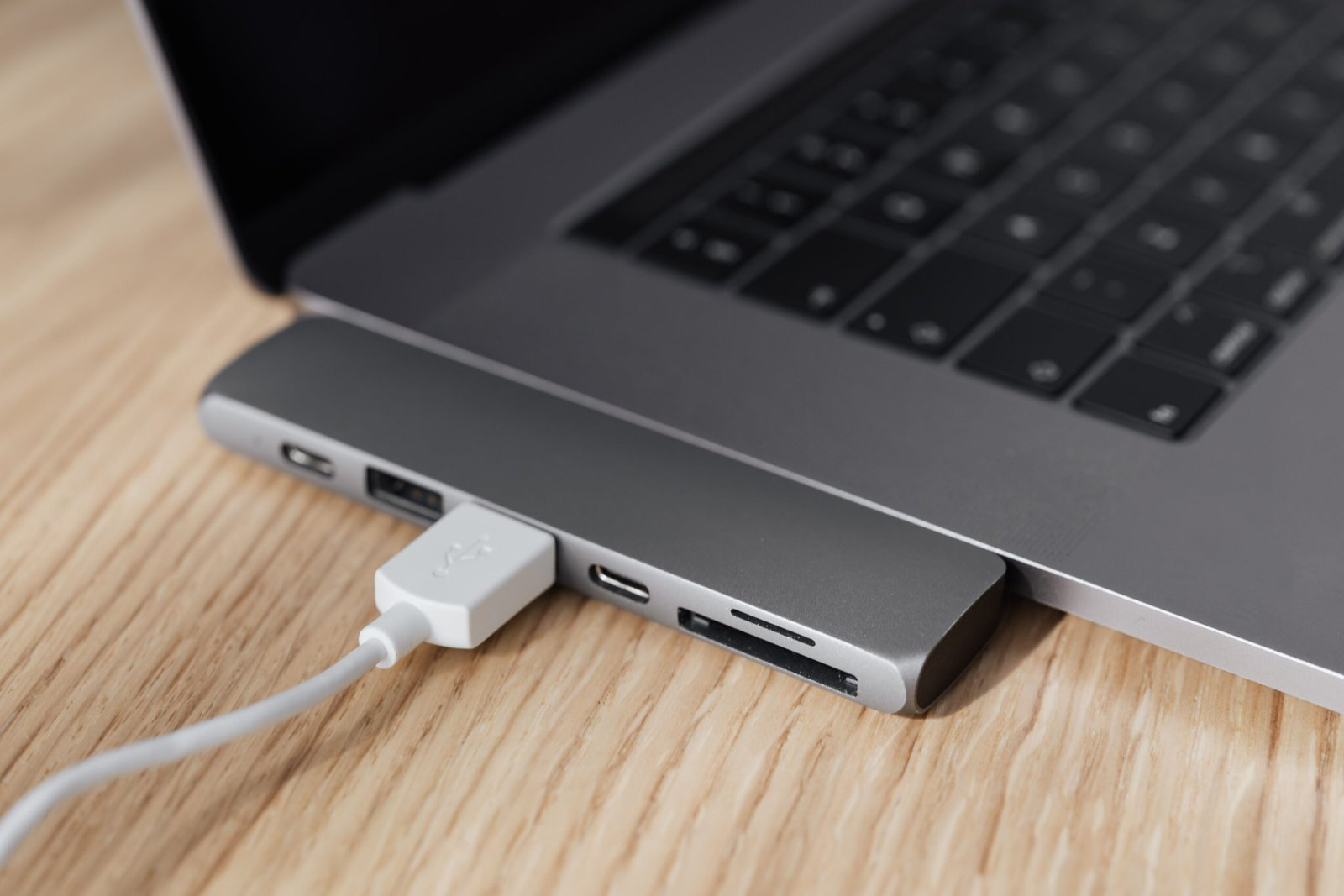
A porta USB do notebook não reconhece dispositivos? Você conecta um pendrive, mouse, teclado, celular ou HD externo, mas nada acontece? Esse problema pode estar relacionado ao cabo, ao próprio acessório, à alimentação da porta, às configurações do sistema ou até a uma falha física no conector.
Antes de pensar em levar o notebook para o conserto, vale realizar alguns testes simples para descobrir onde está a causa. Com uma sequência organizada, é possível identificar se o problema está em um único dispositivo, em uma porta específica ou no funcionamento do computador.
Neste artigo, você vai aprender como testar a porta USB do notebook passo a passo, quais sinais observar e quando procurar assistência técnica, sem colocar seus arquivos em risco.
Por que a porta USB do notebook não reconhece dispositivos?
Existem diferentes motivos para uma porta USB deixar de funcionar corretamente. Em alguns casos, a solução é simples, como trocar o cabo ou reiniciar o computador. Em outros, pode ser necessário verificar os drivers ou investigar um possível defeito físico.
Veja as causas mais comuns:
- Cabo danificado: o acessório pode não estabelecer uma conexão adequada com o notebook.
- Dispositivo com defeito: um pendrive, mouse ou HD externo pode apresentar problemas independentemente da porta USB.
- Sujeira no conector: poeira ou resíduos podem dificultar o contato elétrico.
- Falha temporária do sistema: o Windows pode não reconhecer corretamente um dispositivo conectado.
- Problemas de driver: o controlador USB pode apresentar erros de funcionamento.
- Alimentação insuficiente: alguns dispositivos, especialmente HDs externos, precisam de mais energia do que a conexão consegue fornecer naquele momento.
- Defeito físico na porta: o conector pode estar desgastado, solto ou danificado.
A melhor maneira de descobrir a causa é testar cada possibilidade separadamente.
1. Teste outro dispositivo na mesma porta USB
O primeiro passo é verificar se o problema está na porta ou no acessório conectado.
Por exemplo, se um pendrive não funciona, experimente conectar um mouse USB que você sabe que está funcionando. Também é possível testar um teclado ou outro dispositivo compatível.
Observe o resultado:
- Se o segundo dispositivo funcionar, o problema pode estar no primeiro acessório ou em seu cabo.
- Se nenhum dispositivo funcionar naquela porta, pode existir uma falha na conexão, no controlador USB ou no sistema.
- Se o dispositivo conectar e desconectar repetidamente, pode haver instabilidade na conexão ou na alimentação.
Faça esse teste com acessórios diferentes, sempre que possível.
Importante: não force o encaixe do conector. Se a porta estiver torta, frouxa ou apresentar sinais de dano, interrompa os testes.
2. Teste o dispositivo em outra porta USB
Se o notebook tiver duas ou mais portas USB, conecte o mesmo dispositivo em outra entrada.
Esse teste ajuda a descobrir se a falha está limitada a uma porta específica.
| Resultado do teste | O que pode indicar |
|---|---|
| Funciona em outra porta | Possível problema na primeira porta |
| Não funciona em nenhuma porta | Possível defeito no dispositivo, cabo, driver ou controlador USB |
| Funciona apenas quando o cabo fica inclinado | Possível mau contato ou dano físico |
| Conecta e desconecta sozinho | Possível instabilidade de conexão ou alimentação |
| Acende, mas não aparece no sistema | Pode haver um problema de reconhecimento ou configuração |
Esses resultados são pistas, não um diagnóstico definitivo. Um dispositivo pode receber energia pela USB sem conseguir transmitir dados corretamente.
3. Reinicie o notebook e faça uma nova conexão
Às vezes, o sistema operacional apresenta uma falha temporária que impede o reconhecimento de dispositivos USB.
Para testar essa possibilidade:
- Salve seus arquivos e feche os programas abertos.
- Desconecte os dispositivos USB que não estejam realizando transferências.
- Reinicie o notebook pelo menu do sistema.
- Aguarde a inicialização completa.
- Conecte novamente um dispositivo que esteja funcionando corretamente.
Se a porta voltar a funcionar, o problema pode ter sido temporário.
Caso a falha continue, avance para os próximos testes.
Se o notebook estiver travado ou não responder, evite interromper a energia enquanto houver gravação de arquivos ou atualizações em andamento.
4. Verifique se a porta USB está suja ou danificada
A inspeção física também é importante. Poeira acumulada, resíduos ou danos no conector podem dificultar o contato.
Com o notebook desligado e desconectado do carregador, observe a entrada USB com boa iluminação.
Verifique se existem:
- Resíduos visíveis dentro da porta.
- Conector torto ou deformado.
- Folga excessiva ao encaixar um dispositivo.
- Sinais de oxidação ou corrosão.
- Marcas de queimadura ou cheiro incomum.
Se houver sujeira superficial, use um método de limpeza apropriado para equipamentos eletrônicos, sem introduzir objetos metálicos, líquidos ou ferramentas que possam danificar os contatos.
Não force o conector nem tente abrir a porta para corrigir o encaixe. Se houver dano físico, o mais seguro é procurar assistência técnica.
5. Confira se o Windows reconhece o dispositivo USB
Se você utiliza Windows, o Gerenciador de Dispositivos pode ajudar a identificar erros relacionados à conexão USB.
Siga estes passos:
- Clique com o botão direito no botão Iniciar.
- Abra o Gerenciador de Dispositivos.
- Procure categorias como Controladores USB (barramento serial universal) e, dependendo do acessório, a categoria correspondente ao dispositivo.
- Observe se há algum item com um triângulo amarelo ou outro indicador de erro.
- Se houver um dispositivo com problema, abra suas propriedades e verifique a mensagem de status.
O nome exato das categorias pode variar conforme a versão do Windows e o hardware instalado.
Se o dispositivo aparecer com um erro, anote a mensagem antes de fazer alterações. Ela pode ajudar a identificar se existe uma falha de driver ou de reconhecimento.
O que fazer se houver erro no driver USB?
Primeiro, reinicie o notebook e verifique se o problema desaparece. Se continuar, consulte o Windows Update e o site oficial do fabricante do notebook para procurar atualizações compatíveis de chipset e USB.
Evite instalar programas de atualização de drivers de origem desconhecida.
Também não desinstale indiscriminadamente todos os controladores USB. Alterações incorretas podem deixar teclado, mouse ou outros dispositivos temporariamente indisponíveis.
6. Verifique se o problema está relacionado à energia da porta
Alguns dispositivos precisam de mais energia do que outros. Um mouse simples costuma exigir menos energia do que determinados HDs externos, por exemplo.
Se a porta não reconhece um HD externo ou outro acessório que consome mais energia, faça os seguintes testes:
- Conecte o dispositivo diretamente ao notebook, sem usar um hub USB.
- Utilize o cabo original ou outro cabo compatível e em boas condições.
- Se o HD tiver uma fonte de alimentação própria, confira se ela está conectada corretamente.
- Desconecte temporariamente outros acessórios USB que não sejam necessários.
- Teste o dispositivo em outro computador compatível, se possível.
Se o acessório funcionar em outro computador, mas falhar no notebook, isso pode indicar um problema na porta, na alimentação ou na configuração do sistema.
Se o HD emitir estalos incomuns, apresentar ruídos repetitivos ou desconectar durante o funcionamento, interrompa os testes para evitar agravar uma possível falha. Se os arquivos forem importantes, evite procedimentos que possam alterar o disco.
7. Verifique as configurações de economia de energia
Em alguns notebooks com Windows, as configurações de gerenciamento de energia podem interferir no comportamento de dispositivos USB.
Se a porta funciona inicialmente, mas para de responder depois de algum tempo, vale investigar essa possibilidade.
Antes de alterar configurações avançadas, instale as atualizações disponíveis do Windows e os drivers recomendados pelo fabricante.
Em versões do Windows que oferecem a opção, você também pode verificar as propriedades dos dispositivos USB no Gerenciador de Dispositivos e procurar a guia de gerenciamento de energia. A disponibilidade dessa guia varia conforme o equipamento e o driver.
Se existir uma opção que permita ao sistema desligar o dispositivo para economizar energia, uma alteração controlada pode ajudar no diagnóstico. Registre a configuração original e teste uma mudança por vez.
Não é necessário modificar todas as configurações de energia do notebook. Se você não encontrar a opção, simplesmente siga para o próximo teste.
8. Teste se a falha acontece antes de o Windows iniciar
Se todas as portas USB apresentarem problemas, pode ser útil verificar se o comportamento também ocorre fora do Windows.
Esse teste exige cuidado: nem todo notebook permite verificar todas as funções USB no menu de inicialização ou na BIOS/UEFI.
Se você souber acessar a BIOS/UEFI do fabricante, confira se um teclado USB conectado é reconhecido durante a inicialização. Não altere configurações desconhecidas.
- Se o teclado funcionar antes de o Windows iniciar, mas falhar depois, pode haver uma questão relacionada ao sistema ou aos drivers.
- Se ele não funcionar, isso não comprova sozinho um defeito físico, pois o suporte a USB durante a inicialização varia entre equipamentos.
Caso não esteja familiarizado com a BIOS/UEFI, não é necessário realizar esse procedimento. Os testes anteriores já podem fornecer informações suficientes para uma primeira avaliação.
9. Quando suspeitar de defeito físico na porta USB?
Depois de testar diferentes acessórios, cabos e portas, observe se o problema se repete sempre na mesma entrada.
Os seguintes sinais justificam uma avaliação técnica:
- A porta não reconhece nenhum dispositivo que funciona em outras entradas.
- O conector está visivelmente torto ou frouxo.
- A conexão só funciona quando o plugue é pressionado ou inclinado.
- Existem sinais de oxidação, queimadura ou aquecimento anormal.
- Várias portas deixaram de funcionar após uma queda, contato com líquido ou outro incidente.
- O notebook apresenta falhas recorrentes mesmo depois de reiniciar e verificar os drivers.
Em alguns modelos, o conector USB faz parte da placa principal; em outros, pode estar em uma placa auxiliar. Por isso, o tipo de reparo depende do projeto do notebook e da avaliação técnica.
Se houver cheiro de queimado, aquecimento anormal ou sinais de líquido, desligue o equipamento, desconecte o carregador quando for seguro e não continue testando a porta.
Como identificar rapidamente a causa do problema?
Use este checklist para organizar o diagnóstico:
- Testei dois ou mais dispositivos USB diferentes.
- Testei o mesmo dispositivo em outra porta.
- Testei o acessório em outro computador compatível.
- Reiniciei o notebook.
- Inspecionei a porta sem introduzir objetos ou líquidos.
- Verifiquei o Gerenciador de Dispositivos.
- Conferi o cabo e a alimentação, principalmente no caso de HD externo.
- Observei se há sinais de dano físico.
Quanto mais testes você realizar com segurança, mais fácil será identificar se o problema está no acessório, na porta ou no sistema operacional.
Perguntas frequentes sobre portas USB do notebook
Por que uma porta USB funciona e outra não?
Isso pode acontecer quando uma entrada está danificada, apresenta mau contato ou possui um problema localizado no circuito de conexão. Se outros dispositivos funcionam normalmente nas demais portas, a entrada com falha merece atenção especial.
A porta USB pode queimar?
Sim. Um problema elétrico, um acessório defeituoso ou um dano físico pode comprometer o funcionamento da porta. Se houver cheiro de queimado, marcas escuras ou aquecimento anormal, interrompa o uso e procure assistência técnica.
O que fazer quando o pendrive não aparece no notebook?
Teste o pendrive em outra porta e, se possível, em outro computador. Se ele for reconhecido, mas não aparecer no Explorador de Arquivos, pode existir uma questão de atribuição de letra, partição ou sistema de arquivos.
Se o pendrive contiver arquivos importantes, não o formate nem inicialize o dispositivo sem entender o problema.
É possível consertar uma porta USB sem trocar a placa do notebook?
Em alguns modelos, sim. Dependendo do projeto, a porta pode ser substituída ou reparada separadamente. Em outros, o conector está integrado à placa principal e o reparo exige um procedimento especializado. A possibilidade depende do modelo e da extensão do dano.
Usar um hub USB resolve o problema?
Um hub pode ajudar quando faltam portas disponíveis, mas não corrige uma entrada fisicamente danificada. Além disso, se o problema estiver relacionado à alimentação, um hub sem fonte própria pode não resolver e até dificultar o funcionamento de dispositivos que exigem mais energia.
Conclusão
Quando a porta USB do notebook não reconhece dispositivos, o melhor caminho é começar pelos testes mais simples: experimentar outro acessório, utilizar outra entrada, reiniciar o sistema e verificar o reconhecimento no Windows.
Se o problema estiver relacionado a drivers, atualizações compatíveis podem ajudar. Por outro lado, se houver folga, mau contato, sinais de queimadura ou falha persistente em uma única porta, pode ser necessário procurar assistência técnica.
A principal recomendação é testar uma variável por vez e evitar forçar o conector ou alterar configurações sem necessidade. Assim, você consegue reunir informações úteis para resolver o problema ou explicar a falha a um profissional.
Configurações de SEO
Título SEO: Porta USB do Notebook Não Funciona? Como Testar
Slug: porta-usb-notebook-nao-reconhece-dispositivos
Meta descrição: A porta USB do notebook não reconhece dispositivos? Aprenda a testar cabos, acessórios, drivers e conexões para identificar a causa com segurança.
Palavra-chave principal: porta USB do notebook não reconhece dispositivos
Palavras-chave secundárias:
- Porta USB do notebook não funciona
- Notebook não reconhece USB
- Como testar porta USB do notebook
- USB não reconhece pendrive
- Porta USB com mau contato
- Notebook não reconhece mouse USB
- Problema nas portas USB do notebook
Sugestão de imagem destacada: Fotografia realista de uma pessoa testando um pendrive na porta USB de um notebook sobre uma mesa de trabalho, com outro cabo USB ao lado e a tela do computador ligada. Ambiente doméstico organizado, iluminação natural, aparência profissional e sem textos ou logotipos na imagem.