
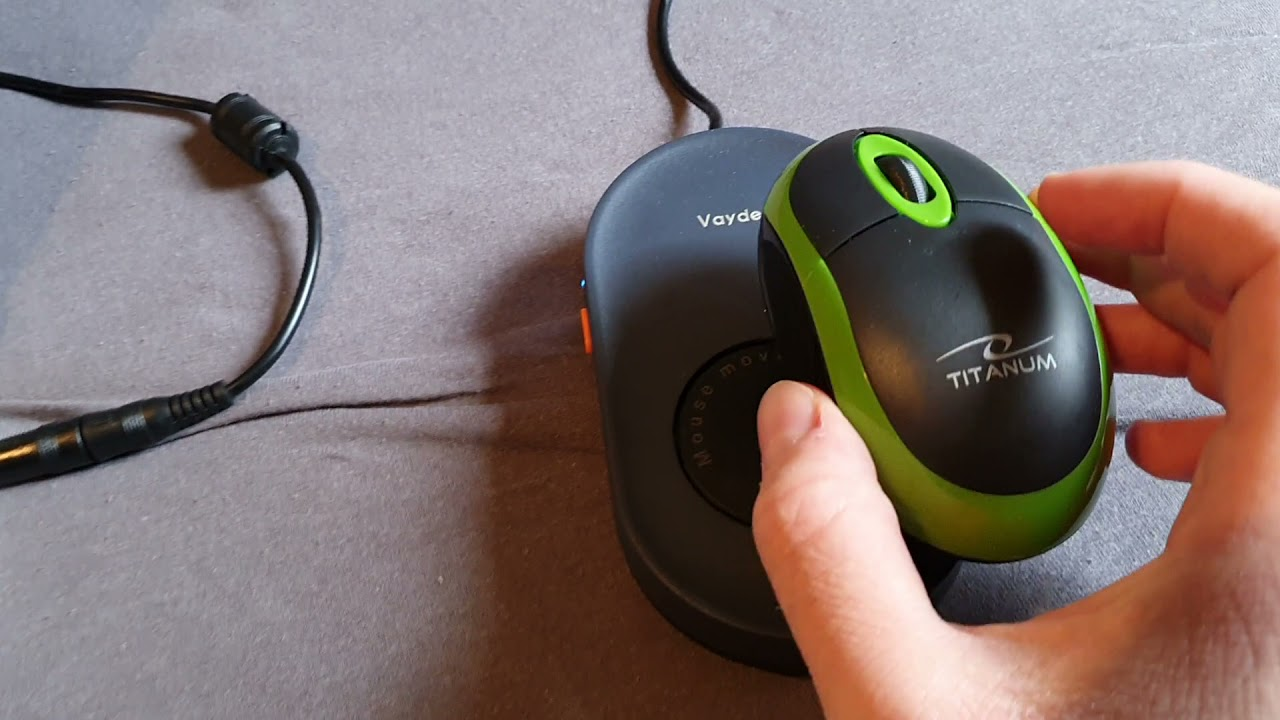
Você conecta o mouse ao computador, ele é reconhecido normalmente, mas o cursor começa a travar, pular na tela ou se movimentar sozinho? Esse problema pode atrapalhar tarefas simples, como navegar na internet, trabalhar, estudar ou até clicar em um botão.
A boa notícia é que nem sempre isso significa que o mouse está estragado. Em muitos casos, a causa está na superfície utilizada, na bateria, na conexão USB ou Bluetooth, nas configurações do sistema ou no próprio sensor do dispositivo.
Antes de comprar outro mouse, vale realizar alguns testes para identificar a origem da falha.
Neste artigo, você vai aprender como corrigir um mouse que conecta, mas apresenta travamentos ou movimentos involuntários, com orientações práticas para modelos com fio, sem fio e Bluetooth.
Por que o mouse trava ou movimenta o cursor sozinho?
Quando o mouse é reconhecido pelo computador, mas o cursor não responde corretamente, diferentes fatores podem estar envolvidos.
Entre as causas mais comuns estão:
- Sensor óptico sujo ou com dificuldade para acompanhar a superfície.
- Mesa irregular, brilhante ou transparente.
- Bateria fraca em modelos sem fio.
- Interferência ou instabilidade na conexão sem fio.
- Cabo USB danificado ou com mau contato.
- Porta USB com falhas.
- Configurações inadequadas de velocidade ou sensibilidade.
- Drivers ou processos do sistema apresentando problemas.
- Defeito físico nos botões, no sensor ou nos circuitos internos.
O primeiro passo é observar como o cursor se comporta. Se ele pula mesmo quando o mouse está parado, o diagnóstico pode ser diferente daquele em que o cursor simplesmente congela e volta a funcionar alguns segundos depois.
1. Limpe o sensor e teste outra superfície
Uma das primeiras verificações deve ser feita na parte inferior do mouse.
O sensor óptico utiliza a luz refletida pela superfície para identificar os movimentos. Poeira, fios de cabelo e resíduos próximos à abertura do sensor podem prejudicar esse processo.
Para realizar a limpeza:
- Desconecte o mouse do computador ou desligue o modelo sem fio.
- Observe a abertura do sensor na parte inferior.
- Remova cuidadosamente a poeira visível com um pano macio e seco.
- Verifique se há sujeira acumulada ao redor dos pés deslizantes.
- Reconecte o dispositivo e teste novamente.
Evite introduzir objetos pontiagudos na abertura do sensor ou aplicar líquidos diretamente no mouse.
A superfície também pode causar movimentos estranhos
Nem todas as superfícies permitem que o sensor funcione corretamente. Mesas de vidro, superfícies transparentes, muito brilhantes ou com padrões visuais irregulares podem causar saltos no cursor.
Faça um teste simples: coloque o mouse sobre um mousepad opaco, limpo e uniforme.
Se o cursor voltar a funcionar normalmente, provavelmente a superfície estava dificultando a leitura do sensor.
Dica: teste o mouse em pelo menos duas superfícies diferentes antes de concluir que existe um defeito no equipamento.
2. Se o mouse for sem fio, verifique a bateria
Em modelos sem fio que utilizam pilhas ou bateria recarregável, a energia insuficiente pode provocar falhas de conexão, atrasos nos movimentos e interrupções momentâneas.
Mesmo que o mouse ainda acenda ou seja reconhecido pelo computador, isso não significa que a alimentação esteja adequada para um funcionamento estável.
Experimente estas medidas:
- Se utilizar pilhas, substitua-as por pilhas novas e compatíveis.
- Se a bateria for recarregável, faça uma carga adequada conforme as instruções do fabricante.
- Confira se a tampa das pilhas está bem encaixada.
- Verifique se os contatos da bateria apresentam sujeira ou corrosão.
- Observe se o problema aparece quando a carga está baixa.
Se o cursor voltar a responder corretamente depois da troca ou recarga, a alimentação provavelmente estava contribuindo para a falha.
Se o problema continuar, prossiga para os testes de conexão.
3. Mude a porta USB do receptor sem fio
Alguns mouses sem fio utilizam um pequeno receptor USB para se comunicar com o computador.
Se o receptor estiver conectado a uma porta com mau contato, houver interferência ou a conexão estiver instável, o cursor poderá travar ou responder com atraso.
Para testar:
- Desconecte o receptor USB.
- Aguarde alguns segundos.
- Conecte-o diretamente a outra porta USB do computador.
- Evite utilizar um hub USB durante o teste.
- Movimente o mouse e observe se o problema continua.
Se o receptor estiver conectado atrás de um computador de mesa ou muito próximo de outros equipamentos eletrônicos, experimente uma porta com posicionamento mais favorável.
Também vale aproximar temporariamente o mouse do receptor para verificar se a distância está contribuindo para as falhas.
Se o mouse funcionar melhor em outra porta, o problema pode estar relacionado à conexão USB original ou à posição do receptor.
4. Verifique a conexão Bluetooth
Se o mouse se conecta por Bluetooth, a instabilidade da conexão pode fazer o cursor congelar, atrasar ou parar de responder por alguns instantes.
Nesse caso, tente o seguinte:
- Confirme se o Bluetooth está ativado no computador.
- Verifique se o mouse está ligado e com carga suficiente.
- Desative temporariamente o Bluetooth e ative-o novamente.
- Se o problema continuar, remova o mouse da lista de dispositivos pareados.
- Coloque o mouse novamente no modo de pareamento.
- Faça uma nova conexão seguindo as instruções do fabricante.
Antes de remover o pareamento, confirme que você sabe como colocar o mouse no modo de conexão novamente.
Se outros dispositivos Bluetooth também apresentarem interrupções, a causa pode estar no adaptador Bluetooth, no driver ou no ambiente de conexão, e não necessariamente no mouse.
5. Confira a velocidade e a sensibilidade do cursor
Em alguns casos, o cursor parece se movimentar sozinho ou de maneira descontrolada porque a velocidade está alta demais para a forma como a pessoa utiliza o mouse.
Uma configuração inadequada não costuma explicar travamentos completos, mas pode contribuir para movimentos difíceis de controlar.
No Windows, você pode verificar a velocidade do ponteiro nas configurações do mouse.
O caminho pode variar conforme a versão do sistema, mas geralmente é possível encontrar as opções em:
Configurações → Bluetooth e dispositivos → Mouse
Procure a opção relacionada à velocidade do ponteiro e faça um ajuste pequeno. Depois, movimente o mouse lentamente para avaliar a resposta.
Se o cursor continuar pulando mesmo quando o mouse está parado, é importante investigar outras causas. Alterar a velocidade não costuma resolver problemas causados por um sensor sujo, uma conexão instável ou um defeito físico.
E se o cursor ficar lento apenas em alguns programas?
Se o mouse funcionar normalmente na área de trabalho, mas travar em um aplicativo específico, o problema pode estar relacionado ao desempenho do programa ou do próprio computador.
Feche temporariamente os aplicativos que não estão sendo utilizados e verifique se o comportamento melhora.
Se apenas um programa apresentar o problema, atualize-o por uma fonte oficial e teste novamente antes de alterar as configurações gerais do mouse.
6. Reinicie o computador e verifique se o problema continua
Falhas temporárias no sistema operacional podem interferir na comunicação com dispositivos conectados.
Por isso, reiniciar o computador é um teste simples que vale a pena realizar antes de procedimentos mais avançados.
Siga estes passos:
- Salve documentos e feche os programas abertos.
- Desconecte o mouse com fio ou o receptor USB, se aplicável.
- Reinicie o computador pelo menu do sistema.
- Aguarde a inicialização completa.
- Reconecte o mouse e teste os movimentos.
Se o problema desaparecer após a reinicialização, pode ter sido uma falha temporária.
Caso volte a acontecer, observe se existe algum padrão: por exemplo, o cursor trava apenas depois de o computador ficar muito tempo ligado ou quando vários programas estão abertos.
Essas informações ajudam a diferenciar uma falha do mouse de um problema de desempenho do sistema.
7. Verifique os drivers do mouse no Windows
Os drivers permitem que o sistema operacional se comunique corretamente com os dispositivos conectados.
Quando existe uma falha de reconhecimento ou compatibilidade, o mouse pode apresentar comportamento irregular. Entretanto, nem todo problema de cursor está relacionado a drivers.
Para verificar:
- Clique com o botão direito no menu Iniciar.
- Abra o Gerenciador de Dispositivos.
- Procure a categoria Mouses e outros dispositivos apontadores.
- Verifique se aparece algum indicador de erro.
- Se houver um problema identificado, abra as propriedades do dispositivo e consulte a mensagem de status.
Você também pode verificar se há atualizações disponíveis no Windows Update ou no site oficial do fabricante do mouse ou notebook.
Se o fabricante oferecer um driver específico para o modelo, confirme se ele é compatível com a versão do sistema operacional instalada.
Evite baixar drivers de sites desconhecidos ou utilizar ferramentas que prometem corrigir todos os problemas automaticamente.
Atenção: não desinstale dispositivos indiscriminadamente. Se o mouse for o único meio de navegação disponível, você poderá precisar do teclado para concluir os procedimentos.
8. Teste o mouse em outro computador
Se você já verificou o sensor, a superfície, a bateria e a conexão, o próximo passo é testar o mouse em outro computador compatível.
Esse procedimento ajuda a descobrir se o problema acompanha o dispositivo.
Observe os resultados:
| Resultado do teste | Possível explicação |
|---|---|
| Funciona normalmente em outro computador | A causa pode estar nas configurações, portas ou drivers do primeiro computador |
| Continua travando em outro computador | Pode haver defeito no mouse, no sensor ou na conexão |
| Funciona com receptor diferente, quando compatível | O receptor original pode estar com problemas |
| O cursor só pula em uma superfície específica | A superfície pode estar interferindo na leitura do sensor |
| Funciona após trocar a bateria | A alimentação pode estar relacionada à falha |
Se o mouse apresentar o mesmo comportamento em computadores diferentes, mesmo com bateria carregada e em uma superfície adequada, aumenta a possibilidade de defeito no próprio dispositivo.
Esse teste é especialmente útil antes de gastar dinheiro com um novo acessório.
9. O cursor se movimenta mesmo quando você não toca no mouse?
Quando o cursor se desloca sozinho, é importante observar se existe algum outro dispositivo apontador conectado ao computador.
Em notebooks, por exemplo, o touchpad pode continuar ativo mesmo quando um mouse externo está conectado.
Faça estes testes:
- Afaste as mãos do mouse e observe o cursor.
- Desconecte o mouse externo e veja se o movimento continua.
- Se o notebook tiver touchpad, verifique se ele está causando o deslocamento.
- Desconecte temporariamente outros dispositivos apontadores, como outro mouse ou mesa digitalizadora.
- Reinicie o computador e observe novamente.
Se o cursor continuar se movimentando sem o mouse externo conectado, o problema pode estar relacionado ao touchpad ou a outro dispositivo apontador.
Se o movimento acontecer apenas com determinado mouse conectado, volte a verificar o sensor, a superfície e o estado físico do dispositivo.
Como diferenciar falha do sensor de um problema no sistema?
Observe o comportamento em diferentes situações:
- Cursor pula em uma mesa, mas funciona bem no mousepad: a superfície provavelmente está dificultando a leitura.
- Cursor pula mesmo sobre uma superfície adequada: o sensor, o dispositivo ou a conexão pode apresentar falhas.
- Cursor congela e volta a funcionar: vale investigar a conexão, a bateria, o receptor e o desempenho do sistema.
- Cursor se move sozinho mesmo sem o mouse externo conectado: verifique o touchpad e outros dispositivos apontadores.
- O problema acontece somente em um aplicativo: investigue o programa antes de concluir que o mouse está defeituoso.
Esses sinais ajudam a direcionar os testes, mas não substituem uma avaliação técnica quando a falha persiste.
10. Quando é hora de substituir ou consertar o mouse?
Nem todo mouse com falhas precisa ser substituído. Entretanto, alguns sinais indicam que pode existir um defeito físico.
Considere procurar assistência técnica ou substituir o dispositivo quando:
- O cursor continua pulando em diferentes computadores.
- O sensor não funciona mesmo depois da limpeza adequada.
- O cabo apresenta cortes, dobras severas ou mau contato.
- O receptor sem fio está danificado.
- Os botões apresentam falhas frequentes.
- O mouse sofreu queda ou contato com líquido e passou a apresentar problemas.
- O dispositivo aquece de maneira anormal ou apresenta sinais de dano.
Em modelos simples, o custo do reparo pode ser maior do que o valor de outro mouse. Já em equipamentos especializados, pode valer a pena avaliar a possibilidade de manutenção.
Antes de comprar um novo dispositivo, confirme se a falha realmente acompanha o mouse. Isso evita substituir um acessório que está funcionando corretamente enquanto o problema permanece no computador.
Checklist rápido para corrigir um mouse que trava
Se você quiser testar as soluções em ordem, siga esta lista:
- Limpe cuidadosamente o sensor.
- Teste o mouse em um mousepad opaco e uniforme.
- Troque ou recarregue a bateria, se necessário.
- Mude a porta USB do receptor.
- Reconecte o mouse Bluetooth, se for o caso.
- Reinicie o computador.
- Verifique a velocidade do ponteiro.
- Confira possíveis erros no Gerenciador de Dispositivos.
- Teste o mouse em outro computador.
- Verifique se o touchpad ou outro dispositivo está movimentando o cursor.
Realize um teste por vez e observe o resultado. Assim, você consegue identificar qual mudança realmente ajudou.
Perguntas frequentes
Por que o mouse trava por alguns segundos e depois volta?
Isso pode ocorrer por instabilidade na conexão, bateria fraca, problemas no receptor, falhas no cabo ou lentidão temporária do computador. Testar outra porta USB, verificar a bateria e observar o desempenho do sistema são bons primeiros passos.
Por que o cursor pula quando mexo o mouse?
Uma causa comum é a dificuldade do sensor em interpretar a superfície. Sujeira na abertura do sensor também pode contribuir. Limpe a parte inferior do mouse e teste-o em um mousepad opaco e uniforme.
O mouse pode movimentar o cursor sozinho por causa do touchpad?
Sim. Em notebooks, o touchpad pode registrar movimentos mesmo quando um mouse externo está conectado. Para verificar, desconecte o mouse e observe se o cursor continua se movimentando.
Mouse sem fio pode travar mesmo com bateria nova?
Sim. A bateria é apenas uma das possíveis causas. Interferência, receptor USB com problemas, distância excessiva, falhas no sensor ou defeitos internos também podem provocar interrupções.
Preciso formatar o computador para corrigir o mouse?
Não. A formatação não deve ser o primeiro recurso para resolver esse tipo de falha. Antes disso, teste o mouse em outra superfície, verifique a conexão, reinicie o computador e confira os drivers. Se o problema for físico, formatar o sistema não resolverá a causa.
Conclusão
Quando o mouse conecta, mas o cursor trava ou se movimenta sozinho, comece pelas verificações mais simples: limpe o sensor, teste outra superfície, confira a bateria e examine a conexão USB ou Bluetooth.
Se o problema continuar, reinicie o computador, verifique as configurações e os drivers e teste o mouse em outro equipamento. Esses procedimentos ajudam a descobrir se a falha está no acessório ou no sistema.
O mais importante é não trocar o mouse nem realizar alterações avançadas antes de identificar a origem do problema. Com testes simples e organizados, muitas falhas podem ser resolvidas sem gastos desnecessários.
Configurações de SEO
Título SEO: Mouse Travando ou Cursor Sozinho? Veja Como Corrigir
Slug: mouse-conecta-cursor-trava-movimenta-sozinho
Meta descrição: Mouse conecta, mas o cursor trava ou se movimenta sozinho? Veja como testar o sensor, a bateria, a conexão e as configurações do computador.
Palavra-chave principal: mouse conecta, mas o cursor trava
Palavras-chave secundárias:
- Mouse movimenta o cursor sozinho
- Cursor do mouse travando
- Mouse sem fio travando
- Mouse conectado mas não funciona direito
- Cursor do notebook se movimenta sozinho
- Como corrigir mouse com falhas
- Mouse Bluetooth desconectando
- Sensor do mouse falhando
Sugestão de imagem destacada: Fotografia realista de uma pessoa utilizando um mouse sem fio ao lado de um notebook em uma mesa organizada, com a mão sobre o mouse e o cursor visível na tela. O ambiente deve transmitir uma situação comum de uso de computador, com iluminação natural e sem textos ou logotipos.