
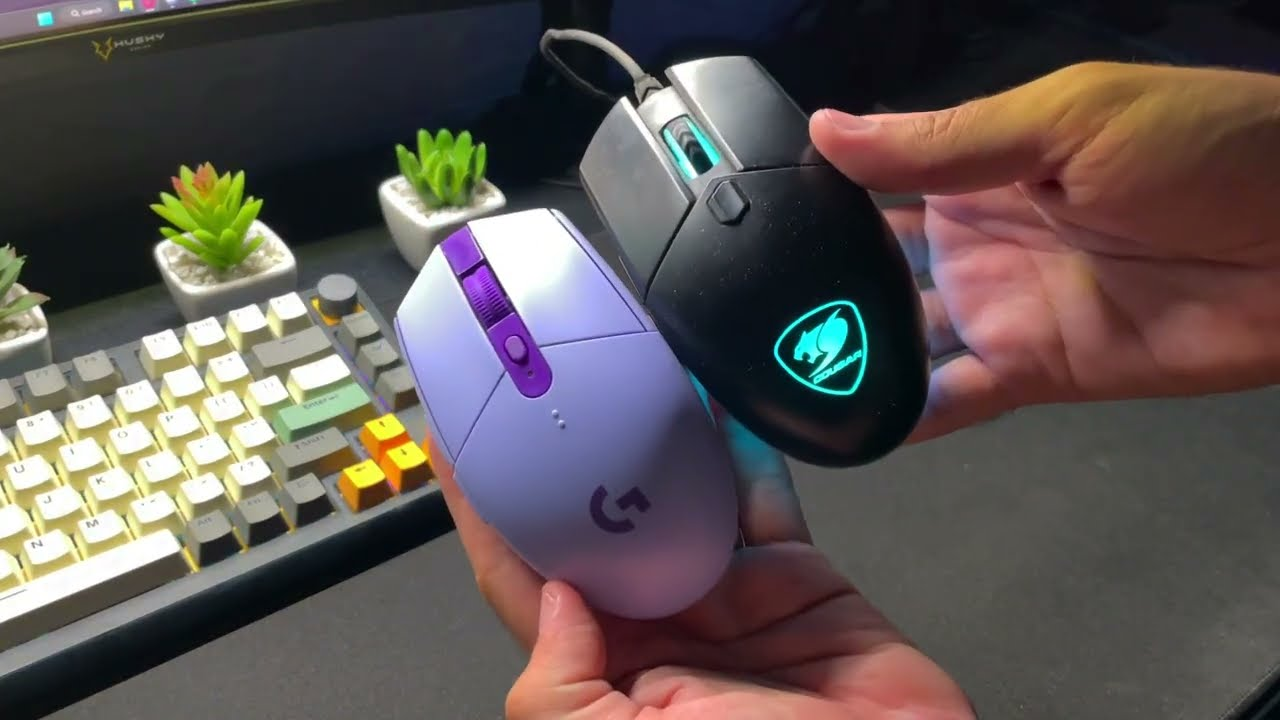
Você trocou a pilha do mouse sem fio, mas ele continua travando, desconectando ou movimentando o cursor de forma irregular? Esse problema pode atrapalhar o trabalho, os estudos e até tarefas simples no computador.
Embora a bateria seja uma das primeiras suspeitas, ela nem sempre é a causa. O defeito pode estar no receptor USB, na conexão Bluetooth, na porta do computador, em interferências sem fio ou até no sensor responsável por detectar os movimentos.
A boa notícia é que você pode realizar alguns testes simples antes de comprar outro mouse ou levar o equipamento para assistência técnica.
Neste artigo, você vai descobrir por que o mouse sem fio continua falhando mesmo com pilha nova e como resolver o problema passo a passo, identificando se a falha está no acessório ou no computador.
Por que o mouse sem fio falha mesmo com pilha nova?
Quando o mouse apresenta falhas após a troca da pilha, é importante verificar outras partes da conexão.
Entre as causas mais comuns estão:
- Pilha instalada na posição incorreta ou com carga insuficiente.
- Mau contato nos terminais do compartimento da pilha.
- Receptor USB mal conectado ou com defeito.
- Interferência de outros dispositivos sem fio.
- Conexão Bluetooth com problemas.
- Sensor óptico sujo ou superfície inadequada.
- Driver ou porta USB apresentando falhas.
- Defeito nos componentes internos do mouse.
O primeiro passo é identificar o tipo de conexão utilizado pelo aparelho. Alguns modelos funcionam por meio de um pequeno receptor USB, enquanto outros se conectam diretamente ao computador via Bluetooth. Há também modelos que oferecem as duas opções.
Essa diferença é importante porque cada tipo exige procedimentos específicos para recuperar a conexão.
1. Verifique se a pilha está instalada corretamente
Mesmo utilizando uma pilha nova, o mouse pode continuar falhando se ela estiver mal posicionada ou não fornecer energia suficiente.
Abra o compartimento e confira se os polos positivo (+) e negativo (-) estão alinhados com as indicações presentes no aparelho.
Observe também se os contatos metálicos estão limpos e se a pilha fica firme no compartimento.
Se possível, faça o seguinte teste:
- Desligue o mouse pelo interruptor inferior.
- Retire a pilha e confira sua posição.
- Verifique se os contatos apresentam sujeira ou sinais de corrosão.
- Recoloque a pilha corretamente.
- Ligue o mouse e teste os movimentos.
Se tiver outra pilha nova de boa procedência, experimente utilizá-la. Uma pilha recém-retirada da embalagem também pode apresentar carga inadequada ou algum defeito.
Atenção: se houver vazamento, corrosão intensa ou dano no compartimento, evite tocar nos resíduos e não tente raspar os contatos com objetos metálicos. Procure orientação do fabricante ou assistência técnica.
2. Desligue e ligue o mouse novamente
Às vezes, o mouse perde temporariamente a comunicação com o computador e precisa restabelecer a conexão.
Para realizar um teste rápido:
- Desligue o mouse.
- Aguarde cerca de 10 segundos.
- Ligue o aparelho novamente.
- Movimente-o sobre uma superfície adequada.
- Observe se o cursor responde normalmente.
Se o modelo tiver um botão específico de conexão ou redefinição, consulte o manual para verificar como utilizá-lo.
Evite pressionar combinações desconhecidas de botões, pois alguns modelos possuem funções específicas para alternar entre dispositivos ou modos de conexão.
Se o mouse voltar a funcionar, mas apresentar novas falhas após alguns minutos, continue com os próximos testes.
3. Reencaixe o receptor USB em outra porta
Se o seu mouse utiliza um pequeno receptor USB, também conhecido como dongle, a falha pode estar na conexão entre esse acessório e o computador.
O receptor é responsável por receber os comandos enviados pelo mouse. Quando ele apresenta mau contato, sofre interferência ou está conectado a uma porta problemática, o cursor pode parar de responder.
Veja como testar:
- Retire o receptor USB do computador.
- Aguarde aproximadamente 10 segundos.
- Conecte-o novamente, de preferência em outra porta USB.
- Se possível, conecte-o diretamente ao computador, sem utilizar um hub ou adaptador.
- Teste o mouse por alguns minutos.
Se estiver usando um computador de mesa, experimente outra porta USB disponível. Em notebooks, teste uma porta diferente daquela utilizada anteriormente.
Evite conectar o receptor a um hub USB sem alimentação própria durante o diagnóstico, pois isso acrescenta outro componente que pode estar causando o problema.
Se o mouse voltar a funcionar normalmente após a troca de porta, a conexão anterior pode estar com defeito ou sofrendo alguma interferência.
4. Verifique se existe interferência no sinal sem fio
O mouse pode falhar mesmo com a pilha nova quando o sinal entre ele e o receptor sofre interferência.
Isso pode acontecer porque muitos modelos utilizam a faixa de 2,4 GHz, compartilhada com diferentes equipamentos sem fio.
Algumas fontes possíveis de interferência são:
- Roteadores Wi-Fi próximos.
- Dispositivos Bluetooth.
- Cabos e unidades USB 3.x muito próximos do receptor.
- Hubs e estações de conexão.
- Monitores e outros equipamentos eletrônicos.
- Estruturas metálicas ou objetos que bloqueiam o sinal.
Nem todo aparelho próximo causará problemas, mas vale testar se o desempenho melhora ao mudar a posição do receptor.
Como resolver:
- Aproxime o mouse do receptor USB para verificar se a distância influencia.
- Afaste o receptor de hubs, cabos e dispositivos USB que não sejam necessários durante o teste.
- Se possível, utilize uma extensão USB curta e adequada para aproximar o receptor do mouse.
- Evite colocar o receptor atrás de um gabinete metálico ou de outros objetos que bloqueiem o sinal.
Se o mouse funciona perfeitamente quando está perto do receptor, mas começa a falhar quando você se afasta, investigue a distância, os obstáculos e a interferência antes de considerar a substituição do aparelho.
5. Limpe o sensor óptico do mouse
Se o cursor fica parado, pula na tela ou se movimenta de maneira irregular, o problema pode estar no sensor óptico.
Esse componente fica na parte inferior do mouse e detecta os movimentos sobre a superfície. Poeira, fios de tecido e outras partículas podem prejudicar a leitura.
Para limpar corretamente:
- Desligue o mouse.
- Retire a pilha, se for necessário para acessar a região com segurança.
- Observe a abertura do sensor.
- Utilize um pano macio e seco para limpar a parte externa.
- Remova delicadamente partículas visíveis, sem introduzir objetos pontiagudos no sensor.
- Ligue o mouse e faça um novo teste.
Também experimente utilizar um mouse pad fosco ou uma superfície opaca.
Vidro transparente, superfícies espelhadas e materiais muito reflexivos podem dificultar o rastreamento em determinados modelos.
Se o cursor se movimenta normalmente, mas os cliques falham, a limpeza do sensor provavelmente não resolverá o problema, pois a causa pode estar nos botões ou no software.
6. Se o mouse for Bluetooth, refaça o pareamento
Os mouses Bluetooth não dependem necessariamente de um receptor USB. Eles utilizam o adaptador Bluetooth do computador para estabelecer a conexão.
Quando o pareamento apresenta problemas, o mouse pode aparecer nas configurações, desconectar sozinho ou deixar de responder, mesmo com uma pilha nova.
No Windows 11, faça o seguinte:
- Abra Configurações.
- Entre em Bluetooth e dispositivos.
- Verifique se o Bluetooth está ativado.
- Localize o mouse na lista de dispositivos conectados.
- Se necessário, remova o dispositivo.
- Coloque o mouse no modo de pareamento seguindo as instruções do fabricante.
- Adicione o mouse novamente nas configurações do computador.
No Windows 10, os caminhos podem variar um pouco, mas a opção de Bluetooth geralmente fica em Configurações, na seção Dispositivos.
Antes de remover o pareamento, confirme que você tem outra forma de controlar o computador, como o touchpad de um notebook ou um mouse reserva.
Se o mouse possuir um seletor com opções como BT, 2.4G ou números de canais, verifique se o modo escolhido corresponde ao tipo de conexão que você está tentando utilizar.
Um mouse configurado para funcionar pelo receptor USB não se conectará via Bluetooth apenas porque o Bluetooth do computador está ativado.
7. Reinicie o computador
Se você já verificou a pilha, a conexão e o sensor, reiniciar o computador pode ajudar a corrigir falhas temporárias nos serviços ou dispositivos de comunicação.
Antes de reiniciar, salve seus documentos e feche os programas que estiver utilizando.
Depois:
- Reinicie o computador pelo sistema operacional.
- Aguarde a inicialização completa.
- Verifique se o mouse está conectado.
- Teste os movimentos, os cliques e a rolagem.
Se o mouse utiliza receptor USB, você também pode desconectá-lo antes de reiniciar e conectá-lo novamente depois que o sistema estiver pronto.
Se o problema continuar, será necessário investigar o driver, a conexão Bluetooth ou a própria porta USB.
8. Verifique os drivers do mouse e do Bluetooth
Os drivers permitem que o sistema operacional se comunique corretamente com os componentes do computador.
Se o mouse funciona em outro dispositivo, mas apresenta falhas frequentes no seu computador, pode existir um problema de software, configuração ou compatibilidade.
No Windows, você pode começar pelo Windows Update para verificar se há atualizações disponíveis.
Se o mouse for Bluetooth e continuar desconectando, verifique também o driver do adaptador Bluetooth.
Uma opção é abrir o Gerenciador de Dispositivos, localizar a categoria correspondente ao Bluetooth ou ao dispositivo com problema e conferir se há algum aviso.
Se precisar instalar um driver, dê preferência ao site oficial do fabricante do computador ou do adaptador.
Evite baixar programas desconhecidos que prometem atualizar todos os drivers automaticamente. Além de desnecessários em muitos casos, eles podem instalar componentes inadequados.
Não é recomendável começar desinstalando vários dispositivos ou alterando configurações avançadas sem identificar a causa provável da falha.
9. Teste o mouse em outro computador
Uma das maneiras mais úteis de descobrir a origem do problema é conectar o mouse a outro computador compatível.
Esse teste ajuda a separar falhas do acessório de problemas relacionados ao sistema original.
Veja como interpretar os resultados:
| Resultado do teste | Possível causa |
|---|---|
| O mouse funciona normalmente em outro computador | Problema na porta USB, no Bluetooth, no driver ou na configuração do computador original |
| O mouse continua falhando em dois computadores | Possível defeito no mouse, no receptor ou nos contatos da pilha |
| O mouse funciona apenas perto do receptor | Distância excessiva, interferência ou dificuldade de comunicação |
| O mouse funciona em outra porta USB | Possível problema na porta original ou na conexão utilizada |
| O cursor se movimenta, mas os cliques não funcionam | Possível falha nos botões, no software ou em algum componente interno |
Esses resultados são indicativos, não uma prova definitiva. Um teste confiável precisa utilizar uma conexão compatível e, no caso de modelos com receptor USB, o receptor correto para aquele mouse.
Se o aparelho falhar em vários computadores após os testes básicos, aumenta a possibilidade de defeito físico.
10. Quando é hora de substituir o mouse sem fio?
Nem toda falha pode ser resolvida com ajustes. Em determinadas situações, o problema está em um componente interno ou no receptor.
Considere procurar assistência técnica ou substituir o equipamento quando:
- O mouse não liga mesmo com uma pilha comprovadamente boa.
- O compartimento da pilha apresenta danos ou corrosão.
- O receptor USB não é reconhecido em diferentes computadores.
- A conexão continua falhando mesmo após o pareamento e os testes de interferência.
- O sensor ou os botões apresentam falhas persistentes.
- O mouse não funciona em outro computador compatível.
Antes de comprar um receptor de reposição, confirme se ele é compatível com o modelo exato do mouse. Receptores USB de aparência semelhante nem sempre funcionam entre si, inclusive quando pertencem à mesma marca.
Se o produto ainda estiver na garantia, consulte as condições oferecidas pelo fabricante ou vendedor antes de tentar abrir o equipamento.
Checklist rápido para resolver o problema
Se você quer testar as soluções na ordem mais prática, siga esta lista:
- Confira a posição e a condição da pilha.
- Desligue e ligue o mouse novamente.
- Reencaixe o receptor USB ou confira o modo de conexão.
- Teste outra porta USB.
- Aproxime o mouse do receptor e afaste possíveis fontes de interferência.
- Limpe o sensor e experimente um mouse pad adequado.
- Se for Bluetooth, refaça o pareamento.
- Reinicie o computador e verifique atualizações, se necessário.
- Teste o mouse em outro computador.
Essa sequência ajuda a investigar primeiro as causas mais simples, evitando mudanças desnecessárias no sistema.
Conclusão
Quando o mouse sem fio falha mesmo com pilha nova, o problema pode estar na conexão, no receptor USB, na interferência do sinal, no sensor ou no próprio computador.
Comece conferindo a instalação da pilha e o interruptor. Depois, teste outra porta USB, aproxime o receptor, limpe o sensor e verifique se a conexão Bluetooth precisa ser refeita.
Se nada funcionar, experimente o mouse em outro computador. Esse teste é especialmente útil para descobrir se a falha acompanha o acessório ou permanece apenas no dispositivo original.
Com esses cuidados, você poderá identificar a causa com mais segurança e evitar comprar outro mouse sem necessidade.
Perguntas frequentes
Por que o mouse sem fio fica travando mesmo com pilha nova?
As causas mais comuns incluem interferência no sinal, receptor USB com mau contato, problemas de Bluetooth, sensor sujo, superfície inadequada ou defeito no próprio mouse.
O receptor USB pode fazer o mouse falhar?
Sim. Se o receptor estiver mal conectado, com defeito ou sofrendo interferência, o mouse pode apresentar desconexões, movimentos irregulares e atrasos na resposta.
Como saber se o problema está no mouse ou no computador?
Teste o mouse em outro computador compatível. Se ele funcionar normalmente, investigue as portas USB, o Bluetooth e os drivers do primeiro dispositivo. Se continuar falhando, o mouse ou seu receptor pode estar com defeito.
O mouse Bluetooth precisa de receptor USB?
Não necessariamente. Um mouse Bluetooth compatível pode se conectar diretamente ao adaptador Bluetooth do computador. Entretanto, alguns modelos oferecem também um receptor USB para outra modalidade de conexão.
Por que o cursor do mouse pula na tela?
Isso pode ocorrer devido à sujeira no sensor, a uma superfície inadequada, à interferência na conexão ou a problemas no hardware. Limpar o sensor e testar um mouse pad são bons primeiros passos.
Vale a pena consertar um mouse sem fio?
Depende do valor do equipamento, da disponibilidade de peças e do tipo de defeito. Se o problema estiver em um receptor substituível e compatível, a solução pode ser simples. Para mouses básicos com defeitos internos, a substituição pode ser mais econômica.
Configurações de SEO
Título SEO: Mouse Sem Fio Falhando? Veja Como Resolver
Slug: mouse-sem-fio-falhando-pilha-nova
Meta descrição: Mouse sem fio falhando mesmo com pilha nova? Descubra como verificar o receptor USB, corrigir o Bluetooth e resolver falhas no sensor.
Palavra-chave principal: mouse sem fio falhando mesmo com pilha nova
Palavras-chave secundárias:
- Mouse sem fio desconectando sozinho
- Mouse sem fio travando
- Mouse sem fio não funciona
- Como testar receptor USB do mouse
- Mouse Bluetooth falhando
- Cursor do mouse pulando na tela
Sugestão de imagem destacada: fotografia realista de uma pessoa verificando um mouse sem fio ao lado de uma pilha nova e de um notebook, com o receptor USB visível sobre a mesa. Ambiente de escritório doméstico, iluminação natural, sem textos ou logotipos visíveis.