
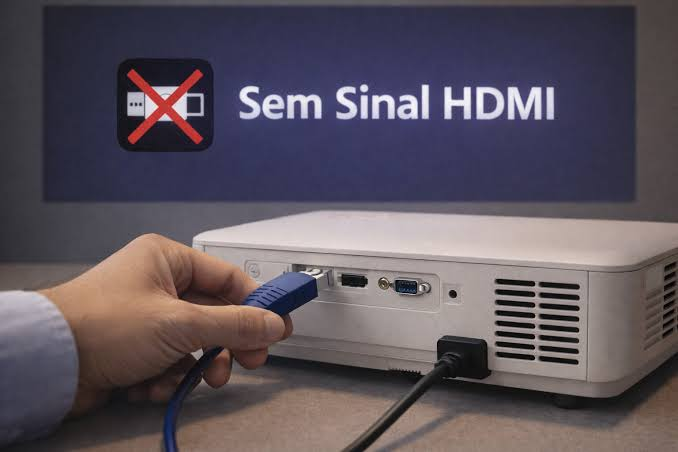
Você conecta um adaptador USB-C para HDMI ao notebook ou celular, liga o cabo à televisão ou ao monitor, mas nenhuma imagem aparece na tela? Esse problema é mais comum do que parece e pode ter diferentes causas, desde uma conexão mal encaixada até a falta de suporte à saída de vídeo pela porta USB-C.
Antes de comprar outro adaptador ou pensar que o equipamento está com defeito, vale verificar alguns detalhes importantes. Nem toda porta USB-C transmite imagem, e nem todo adaptador funciona com qualquer dispositivo.
Neste artigo, você vai aprender o que verificar quando o adaptador USB-C para HDMI não transmite imagem, como testar o cabo, configurar a tela e identificar possíveis problemas de compatibilidade.
Por que o adaptador USB-C para HDMI não funciona?
O adaptador USB-C para HDMI permite conectar dispositivos compatíveis a uma televisão, monitor ou projetor com entrada HDMI. Entretanto, o conector USB-C, por si só, não garante que o equipamento consiga enviar sinal de vídeo.
Entre as causas mais comuns estão:
- A porta USB-C não oferece suporte à saída de vídeo.
- O adaptador não é compatível com o notebook, tablet ou celular.
- O cabo HDMI está danificado ou mal conectado.
- A televisão ou o monitor está na entrada HDMI errada.
- O sistema não detectou a segunda tela.
- O adaptador está com defeito.
- O dispositivo precisa de uma atualização de software ou driver.
- A resolução ou a taxa de atualização escolhida não é compatível com a tela.
- A conexão apresenta uma falha temporária.
Para descobrir o motivo, o ideal é começar pelos testes mais simples e avançar gradualmente.
1. Verifique se a porta USB-C transmite vídeo
Essa é uma das verificações mais importantes.
Embora muitas portas USB-C permitam carregar dispositivos e transferir dados, algumas não oferecem saída de vídeo. Para transmitir imagem por um adaptador USB-C para HDMI, o equipamento precisa suportar uma tecnologia compatível, como o DisplayPort Alt Mode, ou outra solução de vídeo explicitamente suportada pelo dispositivo e pelo adaptador.
Por isso, um adaptador pode funcionar perfeitamente em um notebook e não apresentar imagem em outro.
Como saber se a porta USB-C aceita saída de vídeo?
Confira as especificações técnicas do modelo do seu notebook, tablet ou celular no site oficial do fabricante.
Procure termos como:
- DisplayPort over USB-C.
- DisplayPort Alt Mode.
- Saída de vídeo via USB-C.
- Suporte a monitor externo pela porta USB-C.
Alguns fabricantes também utilizam um símbolo de DisplayPort ou outro indicador próximo ao conector, mas a ausência de um símbolo não é suficiente para concluir que a porta não transmite vídeo.
Importante: não confunda USB-C com suporte garantido a vídeo. O formato do conector indica o tipo de conexão física, mas não todas as funções disponíveis.
Se a porta não oferecer suporte a vídeo, trocar o cabo HDMI ou comprar outro adaptador passivo provavelmente não resolverá o problema. Nesse caso, será necessário verificar se o dispositivo oferece outra saída de vídeo ou se existe uma solução compatível com suas especificações.
2. Confira se a televisão ou o monitor está na entrada HDMI correta
Às vezes, o adaptador está conectado corretamente, mas a tela está configurada para receber sinal de outra entrada.
Por exemplo, se o cabo estiver conectado à entrada HDMI 2, mas a televisão estiver selecionada na HDMI 1, a mensagem “Sem sinal” poderá aparecer.
Para corrigir:
- Confira em qual entrada HDMI o cabo está conectado.
- Pegue o controle remoto da televisão ou utilize os botões do monitor.
- Abra o menu de fontes ou entradas.
- Selecione a porta HDMI correspondente.
- Aguarde alguns segundos para verificar se a imagem aparece.
Se o monitor tiver várias entradas HDMI, experimente outra entrada disponível.
Esse teste é simples, mas ajuda a eliminar uma das causas mais fáceis de resolver.
3. Verifique se o cabo HDMI está funcionando
O problema nem sempre está no adaptador USB-C. Um cabo HDMI danificado ou com mau contato também pode impedir a transmissão de imagem.
Faça o seguinte teste:
- Desconecte o cabo HDMI das duas extremidades.
- Verifique se os conectores apresentam danos visíveis.
- Reconecte o cabo firmemente ao adaptador e à televisão ou monitor.
- Se possível, utilize outro cabo HDMI que você saiba que funciona.
- Teste novamente a conexão.
Se a imagem aparecer com o segundo cabo, o primeiro provavelmente está com algum problema.
Você também pode conectar outra fonte de vídeo, como um console ou computador com saída HDMI, à mesma televisão. Se essa fonte também não transmitir imagem usando o cabo original, a falha pode estar no cabo ou na entrada da tela.
Evite movimentar ou forçar os conectores enquanto o equipamento estiver ligado.
4. Desconecte e conecte novamente o adaptador USB-C
Uma falha temporária de comunicação pode impedir que o computador reconheça a tela externa.
Para testar essa possibilidade:
- Salve os arquivos abertos.
- Desconecte o adaptador USB-C do dispositivo.
- Desconecte o cabo HDMI do adaptador e da tela.
- Aguarde alguns segundos.
- Conecte primeiro o HDMI à televisão ou ao monitor.
- Selecione a entrada HDMI correta.
- Conecte novamente o adaptador USB-C ao dispositivo compatível.
- Aguarde o sistema detectar a tela.
Se estiver utilizando um hub USB-C com várias conexões, retire temporariamente os acessórios que não são necessários para o teste.
Se o adaptador precisar de alimentação externa, verifique se a fonte está conectada conforme as instruções do fabricante.
Caso a imagem apareça após reconectar tudo, pode ter ocorrido uma falha temporária no reconhecimento do sinal.
5. Configure a segunda tela no Windows
Se você estiver usando um notebook com Windows, o sistema pode estar configurado para mostrar a imagem apenas na tela principal.
Para verificar, mantenha o adaptador conectado e pressione as teclas Windows + P.
O Windows exibirá opções de projeção, que podem incluir:
- Somente tela do computador: mostra a imagem apenas na tela principal.
- Duplicar: exibe a mesma imagem nas duas telas.
- Estender: transforma a tela externa em uma área adicional de trabalho.
- Somente segunda tela: utiliza apenas o monitor ou a televisão externa.
Selecione inicialmente Duplicar para testar a conexão.
Se a segunda tela continuar sem imagem, abra as configurações de tela do Windows e procure a opção para detectar outro monitor, quando disponível.
Vale lembrar que essas configurações só ajudam quando o dispositivo e o adaptador conseguem transmitir vídeo. Elas não corrigem uma porta USB-C sem suporte à saída de imagem.
6. Verifique a resolução e a taxa de atualização
Em algumas situações, o computador reconhece o monitor, mas a tela permanece preta ou exibe uma mensagem de sinal incompatível.
Isso pode acontecer quando a resolução ou a taxa de atualização selecionada não é suportada pela combinação de adaptador, cabo e monitor.
Para testar no Windows:
- Clique com o botão direito na área de trabalho.
- Abra as configurações de tela.
- Se o monitor externo aparecer, selecione-o.
- Procure a configuração de resolução da tela.
- Escolha uma resolução indicada como recomendada ou suportada pelo monitor.
- Se necessário, verifique a taxa de atualização nas configurações avançadas de tela.
Se você estiver utilizando uma televisão 4K, por exemplo, a capacidade de transmitir essa resolução dependerá do dispositivo, da porta USB-C, do adaptador, do cabo HDMI e da própria tela.
Não presuma que todo adaptador USB-C para HDMI oferece suporte a 4K a 60 Hz. Alguns modelos suportam resoluções ou taxas de atualização menores.
Se a imagem funcionar em uma resolução inferior, consulte as especificações de cada componente antes de aumentar a qualidade novamente.
7. Atualize os drivers e o sistema operacional
Se o adaptador for compatível e as conexões estiverem corretas, vale verificar se o sistema operacional e os drivers estão atualizados.
No Windows, problemas com o driver gráfico ou com componentes do sistema podem afetar a detecção de monitores externos.
Siga estes passos:
- Abra as configurações do Windows.
- Entre na área do Windows Update.
- Verifique se há atualizações disponíveis.
- Consulte também o site oficial do fabricante do notebook.
- Procure atualizações compatíveis para os gráficos, o chipset ou os componentes relacionados à conexão USB-C, quando disponibilizadas.
Instale somente drivers destinados ao modelo e ao sistema operacional do seu equipamento.
Evite programas de terceiros que prometem atualizar todos os drivers automaticamente sem explicar a origem dos arquivos.
Se o problema começou logo depois de uma atualização, anote quando isso ocorreu. Essa informação pode ajudar a investigar a causa.
8. Teste o adaptador em outro dispositivo compatível
Se você tiver acesso a outro notebook, tablet ou celular com saída de vídeo USB-C compatível, teste o adaptador nesse equipamento.
O objetivo é descobrir se a falha acompanha o adaptador ou permanece no dispositivo original.
Observe os resultados:
| Resultado do teste | O que pode indicar |
|---|---|
| Funciona em outro dispositivo compatível | Pode haver um problema de configuração, compatibilidade ou saída de vídeo no primeiro equipamento |
| Não funciona em nenhum dispositivo compatível | O adaptador, o cabo HDMI ou a conexão podem estar com defeito |
| Funciona com outro cabo HDMI | O cabo original pode estar danificado ou ser inadequado |
| Funciona em uma televisão, mas não em outra | Pode haver uma diferença de entrada, configuração ou compatibilidade entre as telas |
| A tela é detectada, mas fica preta | Pode ser necessário verificar a resolução, a taxa de atualização ou a configuração de projeção |
Para que a comparação seja válida, o segundo dispositivo precisa oferecer suporte à saída de vídeo pela porta USB-C.
Se o adaptador funcionar em outro equipamento, isso não significa necessariamente que o primeiro notebook esteja com defeito. A diferença pode estar nas especificações de vídeo de cada modelo.
9. E se o adaptador funcionar no notebook, mas não no celular?
Esse cenário merece atenção porque nem todos os celulares conseguem transmitir vídeo pela porta USB-C.
Alguns modelos oferecem saída de vídeo com fio, enquanto outros permitem apenas carregamento e transferência de dados por essa conexão.
Por isso, antes de comprar um adaptador para conectar o celular à televisão, confira as especificações do aparelho.
Verifique também se o fabricante exige um acessório específico ou oferece uma solução própria para exibir a tela em um monitor externo.
Se o celular não tiver suporte a vídeo por USB-C, um adaptador comum USB-C para HDMI poderá não funcionar, mesmo que esteja em perfeito estado.
Nesse caso, considere alternativas oficialmente compatíveis com o aparelho, como transmissão sem fio, caso a televisão ou outro dispositivo de destino ofereça esse recurso.
10. Quando vale a pena trocar o adaptador USB-C para HDMI?
Se você confirmou que o dispositivo oferece saída de vídeo, testou outro cabo HDMI, selecionou a entrada correta e verificou as configurações do sistema, pode ser necessário investigar o adaptador.
Considere testar outro modelo compatível quando:
- O adaptador não funciona em diferentes dispositivos com saída de vídeo suportada.
- O conector USB-C apresenta folga ou danos visíveis.
- A imagem aparece e desaparece ao movimentar levemente o cabo.
- O adaptador aquece de maneira anormal.
- O produto não suporta a resolução ou a taxa de atualização desejada.
- O fabricante não informa claramente a compatibilidade com seu equipamento.
Antes de comprar outro adaptador, confira a descrição técnica do produto e as especificações da porta USB-C do dispositivo.
Se possível, escolha um modelo de fabricante confiável, com suporte explícito ao padrão de vídeo necessário e às resoluções pretendidas.
Não force conectores danificados e interrompa o uso se houver cheiro de queimado ou aquecimento anormal.
Checklist rápido para resolver a falta de imagem
Antes de concluir que o adaptador está com defeito, confira esta lista:
- Confirmei que a porta USB-C transmite vídeo.
- Selecionei a entrada HDMI correta na televisão ou no monitor.
- Reencaixei os conectores USB-C e HDMI.
- Testei outro cabo HDMI.
- Reconectei o adaptador.
- Pressionei Windows + P e selecionei Duplicar, se estiver usando Windows.
- Verifiquei a resolução e a taxa de atualização.
- Conferi as atualizações e os drivers disponíveis.
- Testei o adaptador em outro dispositivo compatível.
- Consultei as especificações do adaptador e da tela.
Esses testes ajudam a identificar a causa sem substituir peças ou acessórios desnecessariamente.
Perguntas frequentes
Todo adaptador USB-C para HDMI funciona em qualquer notebook?
Não. O notebook precisa oferecer suporte à saída de vídeo pela porta USB-C, e o adaptador deve ser compatível com as especificações do equipamento. O formato USB-C, sozinho, não garante essa função.
Por que aparece “Sem sinal” na televisão?
A mensagem pode indicar que a televisão não está recebendo um sinal de vídeo válido. Confira a entrada HDMI selecionada, o cabo, o adaptador e o suporte à saída de vídeo do dispositivo conectado.
O adaptador USB-C para HDMI transmite som também?
Muitos adaptadores compatíveis transmitem áudio e vídeo pelo HDMI, mas o funcionamento depende do dispositivo, do adaptador e das configurações do sistema. Se a imagem aparecer sem som, verifique a saída de áudio selecionada no computador ou celular.
Posso usar um adaptador USB-C para HDMI no celular?
Depende do modelo. O celular precisa oferecer suporte à saída de vídeo com fio pela USB-C, e o adaptador deve ser compatível. Consulte as especificações oficiais antes de comprar.
O que fazer se o monitor for reconhecido, mas a tela continuar preta?
Verifique a resolução, a taxa de atualização, o modo de projeção e a compatibilidade entre os componentes. Se necessário, teste uma configuração de vídeo suportada pelo monitor. Se a tela continuar preta, experimente outro cabo ou adaptador compatível.
Conclusão
Quando o adaptador USB-C para HDMI não transmite imagem, a primeira coisa a verificar é se a porta USB-C do dispositivo realmente suporta saída de vídeo. Essa compatibilidade é fundamental e não pode ser garantida apenas pelo formato do conector.
Depois, confira a entrada HDMI selecionada, teste outro cabo, reconecte o adaptador e verifique as configurações de tela do computador. Se o problema continuar, testar o acessório em outro dispositivo compatível ajuda a identificar se a falha está no adaptador ou no equipamento original.
Antes de comprar outro produto, confirme a compatibilidade técnica entre a porta USB-C, o adaptador, o cabo HDMI e a tela. Essa verificação pode evitar gastos desnecessários e ajudar você a encontrar a solução correta.
Configurações de SEO
Título SEO: Adaptador USB-C para HDMI Sem Imagem? Veja Como Resolver
Slug: adaptador-usb-c-hdmi-nao-transmite-imagem
Meta descrição: Adaptador USB-C para HDMI não transmite imagem? Veja como verificar a compatibilidade da porta, o cabo, a tela e as configurações do computador.
Palavra-chave principal: adaptador USB-C para HDMI não transmite imagem
Palavras-chave secundárias:
- Adaptador USB-C para HDMI não funciona
- USB-C para HDMI sem sinal
- Notebook não transmite imagem pelo HDMI
- Celular USB-C não conecta à TV
- Como conectar notebook ao monitor com USB-C
- Porta USB-C transmite vídeo
- Adaptador HDMI não reconhece monitor
- Monitor externo não aparece no notebook
Sugestão de imagem destacada: Fotografia realista de um notebook conectado a um monitor externo por meio de um adaptador USB-C para HDMI, com os cabos visíveis sobre uma mesa de trabalho. A tela externa aparece ligada, mas sem imagem de conteúdo, representando uma situação de diagnóstico. Iluminação natural, ambiente organizado e sem textos ou logotipos.