
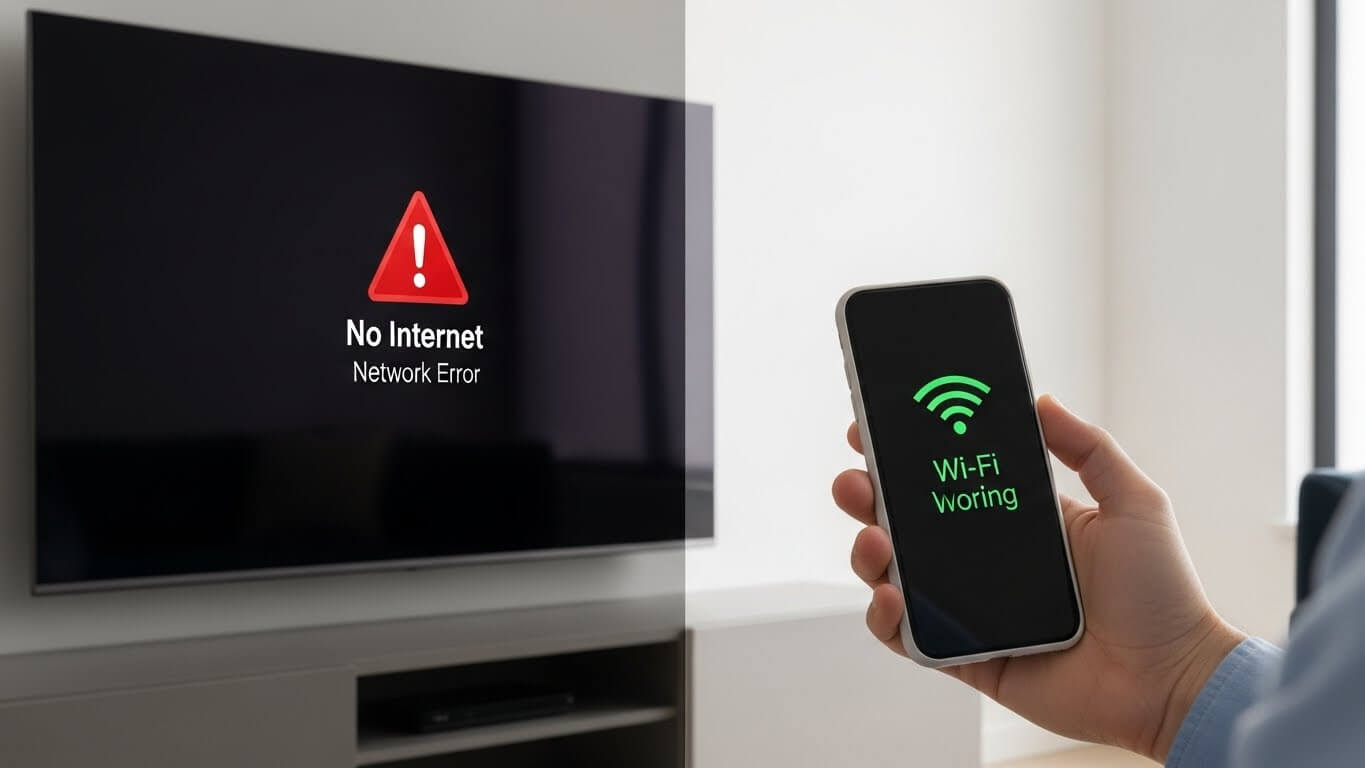
Você conecta o celular ao Wi-Fi de casa e consegue navegar normalmente, assistir a vídeos e usar as redes sociais. Porém, quando tenta abrir um aplicativo na Smart TV, a internet não funciona. A televisão pode mostrar uma mensagem de erro, permanecer conectada sem carregar os conteúdos ou simplesmente não encontrar a rede sem fio.
Esse problema é relativamente comum e nem sempre significa que o roteador está com defeito. Mesmo quando o Wi-Fi funciona perfeitamente no celular, a televisão pode apresentar dificuldades por causa da configuração da rede, da frequência utilizada, de falhas no sistema ou de incompatibilidades com o roteador.
A boa notícia é que existem testes simples para descobrir o que está acontecendo sem precisar trocar a televisão ou comprar outro roteador.
Neste artigo, você vai aprender como resolver o problema de Wi-Fi que funciona no celular, mas não na televisão, quais são as causas mais comuns e o que fazer em cada situação.
Por que o Wi-Fi funciona no celular, mas não na televisão?
O celular e a Smart TV podem utilizar a mesma rede, mas possuem características de conexão diferentes. Por isso, o fato de um aparelho acessar a internet normalmente não garante que o outro conseguirá se conectar.
Entre as causas mais comuns estão:
- Falha temporária na Smart TV: o sistema pode apresentar um erro que impede a conexão.
- Senha incorreta ou salva com erro: a televisão pode estar tentando utilizar uma senha antiga.
- Sinal Wi-Fi fraco: a TV pode estar distante do roteador ou atrás de paredes que dificultam a transmissão.
- Incompatibilidade de frequência: alguns modelos de televisão não aceitam redes de 5 GHz.
- Problemas de configuração do roteador: determinadas configurações de segurança ou canais podem não ser compatíveis com a TV.
- Falha no endereço IP ou no DNS: a televisão pode se conectar à rede, mas não conseguir acessar a internet corretamente.
- Software desatualizado: uma falha do sistema pode afetar a conectividade.
- Problema no módulo Wi-Fi da televisão: em casos menos comuns, pode existir um defeito no hardware.
Para identificar a causa, o ideal é testar uma possibilidade de cada vez, começando pelas soluções mais simples.
1. Reinicie a Smart TV e o roteador
Uma das primeiras medidas é reiniciar os dois aparelhos. Isso pode resolver falhas temporárias que impedem a televisão de estabelecer ou manter a conexão.
Siga estas etapas:
- Desligue a Smart TV.
- Se o fabricante permitir, retire a televisão da tomada por aproximadamente um minuto.
- Desligue o roteador da tomada.
- Aguarde cerca de 30 segundos.
- Ligue novamente o roteador e espere as luzes indicarem que a conexão está disponível.
- Ligue a televisão e tente conectar ao Wi-Fi.
Evite retirar a TV da tomada durante uma atualização de software ou enquanto ela estiver executando algum procedimento importante.
Depois da reinicialização, abra as configurações de rede da televisão e verifique se ela consegue acessar a internet.
Se o problema persistir, passe para o próximo teste.
2. Esqueça a rede Wi-Fi e conecte novamente
A Smart TV pode ter armazenado informações incorretas sobre a rede, principalmente se a senha foi alterada ou se houve alguma mudança nas configurações do roteador.
Nessa situação, remover a rede salva e realizar uma nova conexão pode ajudar.
Veja como fazer:
- Abra as configurações da Smart TV.
- Entre em Rede, Internet ou Conexão Wi-Fi.
- Localize a rede à qual a televisão está conectada ou tentando se conectar.
- Se houver a opção, selecione Esquecer rede, Remover rede ou uma função semelhante.
- Volte à lista de redes disponíveis.
- Escolha o nome correto do Wi-Fi.
- Digite a senha novamente, prestando atenção às letras maiúsculas, minúsculas e aos caracteres especiais.
Depois de conectar, abra um aplicativo de streaming para verificar se a internet está funcionando.
Se a TV mostrar que está conectada, mas nenhum aplicativo carregar, o problema pode estar na comunicação com a internet, e não apenas na senha.
3. Verifique se a televisão é compatível com a rede de 2,4 GHz ou 5 GHz
Essa é uma das verificações mais importantes quando o Wi-Fi funciona no celular, mas não na televisão.
Os roteadores modernos podem transmitir internet nas frequências de 2,4 GHz e 5 GHz. Alguns também oferecem outras bandas, dependendo do equipamento.
Entretanto, nem toda Smart TV é compatível com todas essas frequências.
A rede de 2,4 GHz costuma alcançar distâncias maiores e atravessar obstáculos com mais facilidade, embora possa sofrer mais interferência. Já a rede de 5 GHz pode oferecer boas velocidades, mas geralmente tem alcance menor em ambientes com paredes e obstáculos.
Veja a diferença:
| Característica | Wi-Fi de 2,4 GHz | Wi-Fi de 5 GHz |
|---|---|---|
| Alcance | Geralmente maior | Geralmente menor |
| Passagem por paredes | Costuma ser melhor | Pode sofrer mais com obstáculos |
| Velocidade potencial | Pode ser menor | Pode ser maior, conforme os equipamentos |
| Compatibilidade com TVs antigas | Mais comum | Depende do modelo |
| Interferências | Pode sofrer interferência de muitos dispositivos | Pode ter menos congestionamento em alguns ambientes |
Como descobrir se esse é o problema?
Primeiro, consulte o manual da Smart TV para verificar quais frequências Wi-Fi ela aceita.
Se o aparelho for compatível apenas com 2,4 GHz, tente conectar à rede dessa frequência. Caso o roteador utilize o mesmo nome para as duas bandas, verifique se é possível separá-las temporariamente nas configurações do equipamento, seguindo as orientações do fabricante.
Não altere as configurações do roteador sem saber como restaurá-las.
Se a televisão encontrar a rede de 2,4 GHz, mas não localizar a de 5 GHz, isso pode indicar uma limitação de compatibilidade ou uma configuração específica do roteador.
4. Confira a intensidade do sinal Wi-Fi perto da TV
O celular pode funcionar normalmente na internet enquanto a televisão apresenta dificuldades porque os dois aparelhos possuem antenas e capacidades de recepção diferentes.
Se o roteador estiver distante da TV, atrás de móveis ou em outro cômodo, o sinal pode chegar com pouca intensidade ao televisor.
Para testar essa possibilidade:
- Observe se a televisão está longe do roteador.
- Verifique se existem paredes grossas, armários ou outros obstáculos entre os aparelhos.
- Se possível, aproxime temporariamente o roteador da TV.
- Tente conectar a televisão novamente.
- Confira se os aplicativos carregam com mais facilidade.
Se o problema desaparecer quando os aparelhos ficam mais próximos, a intensidade do sinal pode estar contribuindo para a falha.
Nesse caso, considere posicionar o roteador em um local mais central e elevado, longe de obstáculos e fontes de interferência.
Dependendo do ambiente, um sistema Wi-Fi mesh ou um repetidor bem posicionado também pode ajudar. Entretanto, antes de comprar um equipamento adicional, confirme se a dificuldade realmente está relacionada ao alcance do sinal.
5. A TV está conectada ao Wi-Fi, mas não tem internet?
Existe uma diferença importante entre conectar a televisão à rede sem fio e conseguir acessar a internet.
A TV pode estar conectada ao roteador, mas apresentar falhas ao acessar os serviços online.
Isso pode acontecer por problemas de configuração de IP, DNS, comunicação com o roteador ou indisponibilidade de algum serviço.
Para verificar:
- Abra as configurações de rede da televisão.
- Procure a opção Status da conexão, Teste de rede ou uma função semelhante.
- Verifique se a TV indica conexão com o roteador e com a internet.
- Se houver um teste de conexão integrado, execute-o.
- Anote qualquer mensagem de erro apresentada.
Se o teste indicar que a televisão está conectada ao roteador, mas não consegue acessar a internet, experimente reiniciar os equipamentos e reconectar à rede.
Se o menu mostrar uma falha de endereço IP ou DNS, continue com as próximas verificações.
6. Verifique o endereço IP e o DNS da Smart TV
O endereço IP permite que a televisão se comunique com outros dispositivos da rede. Já o DNS ajuda a localizar os endereços dos serviços acessados pela internet.
Quando essas configurações apresentam problemas, a TV pode conectar ao Wi-Fi sem conseguir abrir aplicativos ou páginas online.
Na maioria das residências, o roteador distribui automaticamente as configurações necessárias. Por isso, o primeiro passo é verificar se a televisão está configurada para obter o endereço IP e o DNS automaticamente, caso essa opção esteja disponível.
Faça o seguinte:
- Entre nas configurações de rede da TV.
- Localize as opções de IP ou configurações avançadas.
- Confira se a obtenção automática de IP está ativada.
- Verifique a configuração de DNS.
- Se você tiver alterado esses valores anteriormente, considere voltar ao modo automático.
- Salve as alterações e teste a conexão novamente.
Em alguns modelos, é possível configurar um DNS manualmente. Essa alternativa pode ajudar em situações específicas, mas não é necessário alterar esse campo sem antes identificar uma possível falha.
Se decidir testar um DNS público, utilize apenas um endereço de um provedor confiável e anote a configuração anterior para poder restaurá-la.
Não altere aleatoriamente o endereço IP, a máscara de sub-rede ou o gateway. Valores incorretos podem impedir a comunicação da televisão com a rede.
7. Confira as configurações de segurança do roteador
Algumas Smart TVs, principalmente modelos antigos, podem ter dificuldades com determinadas configurações de segurança ou autenticação do Wi-Fi.
Por exemplo, um aparelho mais antigo pode não oferecer suporte ao modo de segurança configurado no roteador, enquanto celulares modernos continuam funcionando normalmente.
Se o problema começou depois de uma alteração no roteador, verifique:
- Se o tipo de segurança Wi-Fi é compatível com a televisão.
- Se a rede está configurada para utilizar uma frequência aceita pelo aparelho.
- Se existe algum filtro de dispositivos ou controle de acesso bloqueando a TV.
- Se o roteador possui atualizações de firmware disponíveis.
Essas configurações podem variar conforme a marca e o modelo do roteador.
Não desative a senha da rede para tentar resolver o problema. Uma rede Wi-Fi aberta pode permitir que pessoas não autorizadas utilizem sua conexão.
Se precisar alterar o modo de segurança, consulte o manual da televisão e do roteador. Prefira uma configuração segura e compatível com os dois equipamentos, em vez de reduzir a proteção da rede sem necessidade.
8. Atualize o sistema da Smart TV
O software da televisão também pode interferir no funcionamento da conexão Wi-Fi.
Uma atualização pode corrigir falhas de conectividade, melhorar a estabilidade do sistema e resolver problemas relacionados a aplicativos.
Para verificar se existe uma versão mais recente:
- Abra as configurações da TV.
- Procure as opções Suporte, Sistema, Sobre ou Atualização de software.
- Selecione a opção para verificar atualizações.
- Siga as instruções do fabricante, caso exista uma versão disponível.
O caminho exato varia conforme a marca.
Se a TV não conseguir acessar a internet, alguns fabricantes permitem baixar o arquivo de atualização em outro dispositivo e instalá-lo por USB. Nesse caso, utilize exclusivamente o arquivo oficial correspondente ao modelo exato da televisão.
Se a atualização exigir conexão com a internet e não puder ser instalada por USB, procure as orientações oficiais do fabricante antes de tentar outros procedimentos.
9. Teste a televisão com o ponto de acesso do celular
Se você já tentou as soluções anteriores e ainda não sabe se o problema está no roteador ou na televisão, existe um teste útil: utilizar o ponto de acesso pessoal do celular.
Essa função permite compartilhar a conexão móvel do telefone com outros dispositivos.
Antes de começar, verifique se o seu plano de dados permite o compartilhamento de internet e se você possui franquia suficiente, pois a reprodução de vídeos pode consumir muitos dados móveis.
Como fazer o teste
- Ative o ponto de acesso ou roteador Wi-Fi nas configurações do celular.
- Defina um nome e uma senha para a rede, se necessário.
- Na Smart TV, abra as configurações de Wi-Fi.
- Procure o nome da rede criada pelo celular.
- Conecte a televisão utilizando a senha configurada.
- Abra um aplicativo e verifique se o conteúdo carrega.
Se a TV funcionar com o ponto de acesso, isso indica que ela consegue estabelecer uma conexão Wi-Fi com outra rede. Nesse caso, o problema pode estar relacionado à configuração, à compatibilidade ou ao sinal do roteador doméstico.
Entretanto, esse resultado não prova sozinho que o roteador está com defeito. As configurações da rede, a frequência utilizada e a operadora móvel também podem influenciar o teste.
Se a televisão não encontrar ou não conectar à rede do celular, confirme se o ponto de acesso utiliza uma frequência compatível com a TV.
10. Use um cabo de rede para testar a conexão
Se a Smart TV possuir uma entrada Ethernet, também é possível conectá-la diretamente ao roteador por meio de um cabo de rede.
Essa alternativa elimina a necessidade de utilizar o Wi-Fi durante o teste.
Para fazer isso:
- Conecte uma ponta do cabo à entrada Ethernet da televisão.
- Ligue a outra ponta a uma porta LAN disponível no roteador.
- Abra as configurações de rede da TV.
- Selecione a conexão com fio, caso seja necessário.
- Aguarde a configuração da rede.
- Teste um aplicativo que utilize a internet.
Se a televisão funcionar normalmente pelo cabo, isso indica que o acesso à internet está disponível por essa conexão e ajuda a direcionar a investigação para o Wi-Fi.
Se nem a conexão com fio funcionar, o problema pode estar relacionado à configuração da rede, ao software da TV ou a outra falha de comunicação.
Nem toda televisão possui entrada Ethernet. Se esse for o caso, não compre adaptadores USB de rede sem confirmar se o modelo oferece suporte a eles.
11. Quando restaurar a Smart TV para as configurações de fábrica?
A restauração de fábrica deve ser considerada apenas depois que as verificações anteriores não resolverem o problema.
Esse procedimento pode apagar aplicativos instalados, contas conectadas, configurações personalizadas e informações da rede Wi-Fi.
Antes de continuar, tenha em mãos as senhas necessárias e consulte as orientações do fabricante.
O caminho normalmente fica em uma seção como Configurações, Sistema, Suporte ou Redefinir, mas varia conforme o modelo.
Se a televisão oferece uma opção específica para redefinir as configurações de rede, pode valer a pena tentar essa alternativa antes de restaurar o aparelho por completo.
Se a TV continuar sem Wi-Fi depois da restauração e da configuração correta da rede, procure o suporte oficial. Pode existir uma falha no módulo de conexão sem fio ou em outro componente interno.
Não tente desmontar a televisão para verificar a antena ou o módulo Wi-Fi sem conhecimento técnico.
Resumo: qual solução tentar primeiro?
| O que acontece na TV | Primeira ação recomendada |
|---|---|
| Não encontra nenhuma rede Wi-Fi | Reiniciar a TV, conferir a compatibilidade e verificar o módulo de conexão |
| Encontra a rede, mas não aceita a senha | Esquecer a rede e conectar novamente |
| Conecta ao Wi-Fi, mas não acessa a internet | Executar o teste de rede e verificar IP e DNS |
| Funciona perto do roteador, mas falha à distância | Melhorar a posição do roteador ou avaliar a cobertura |
| Não conecta à rede de 5 GHz | Confirmar a compatibilidade e testar 2,4 GHz, se disponível |
| Funciona no ponto de acesso do celular | Investigar a configuração e a compatibilidade do roteador doméstico |
| Funciona pelo cabo, mas não pelo Wi-Fi | Investigar as configurações sem fio e a compatibilidade da rede |
| Continua sem conexão após todos os testes | Consultar o fabricante ou uma assistência técnica |
Conclusão
Quando o Wi-Fi funciona no celular, mas não na televisão, a causa pode estar na compatibilidade da rede, na intensidade do sinal, nas configurações do roteador ou em uma falha temporária da Smart TV.
Comece reiniciando os aparelhos e conectando novamente a televisão à rede. Depois, verifique se ela aceita a frequência utilizada, confira as configurações de IP e DNS e, se possível, teste a conexão usando o ponto de acesso do celular ou um cabo Ethernet.
Esses testes ajudam a descobrir se a dificuldade está relacionada ao roteador, à configuração da TV ou à conexão sem fio do aparelho.
A melhor estratégia é testar uma solução de cada vez antes de comprar equipamentos novos ou restaurar a televisão. Assim, você pode identificar a origem do problema com mais segurança e recuperar o acesso à internet sem gastar dinheiro desnecessariamente.